App-Ratgeber
Ein praktischer BleeqUp-App-Workflow für Einrichtung, Clips, Highlight-Prüfung, Gruppen-Kontext und Teilen nach der Fahrt.
Ranger erleichtert die Aufnahme von Fahrten. In der BleeqUp App werden diese Aufnahmen nach der Fahrt nützlich: Hier verbindest du die Brille, importierst Clips, wählst Video- und Toneinstellungen, zeichnest die Fahrt auf, prüfst Highlights und bleibst mit der Gruppe koordiniert.
Aufnehmen ist nur der erste Schritt. Bleiben Clips auf dem Gerät oder dauert die Anpassung der Einstellungen zu lange, wird die Kamera zu zusätzlicher Arbeit. Ein praktischer App-Workflow hält es einfach: vor der Fahrt einrichten, während der Bewegung die Steuerung in Ruhe lassen und danach die wichtigen Momente finden, bearbeiten und teilen.
Hinweis zu den Funktionen: Dieser Ratgeber bezieht sich auf die Funktionen der offiziellen BleeqUp-App-Downloadseite. Bezeichnungen und Verfügbarkeit können sich je nach App-Version, Gerät und Markt ändern. Prüfe deshalb die aktuelle Auflistung, bevor du dich auf eine bestimmte Option verlässt.

Die App ist die zweite Hälfte der Fahrt
Die BleeqUp App ist mehr als ein Einstellungsbildschirm. Sie verbindet Geräteverbindung, Videoimport, Aufnahmepräferenzen, Audiomodi, KI-gestützte Clip-Tools, Fahrtaufzeichnung, eine interne Google Map und Intercom-Kanäle an einem Ort.
Das ist besonders hilfreich, wenn du abends nicht stundenlang Rohmaterial sortieren möchtest. Ziel ist nicht, jede kreative Entscheidung zu automatisieren, sondern die Strecke zwischen „Das habe ich aufgenommen“ und „Das kann ich prüfen oder teilen“ zu verkürzen.
Für den größeren Produktkontext erklärt der BleeqUp-Ranger-Test, wie Brille, Open-Ear-Audio und App zusammenspielen. Dieser Ratgeber konzentriert sich darauf, was du nach dem Öffnen der App tust.
1. Video- und Toneinstellungen vor der Fahrt festlegen
Der beste Zeitpunkt für Einstellungen ist vor dem Start, nicht an einer roten Ampel. Verbinde Ranger in der App, prüfe die Gerätebereitschaft und entscheide, welche Aufnahmen du machen möchtest.
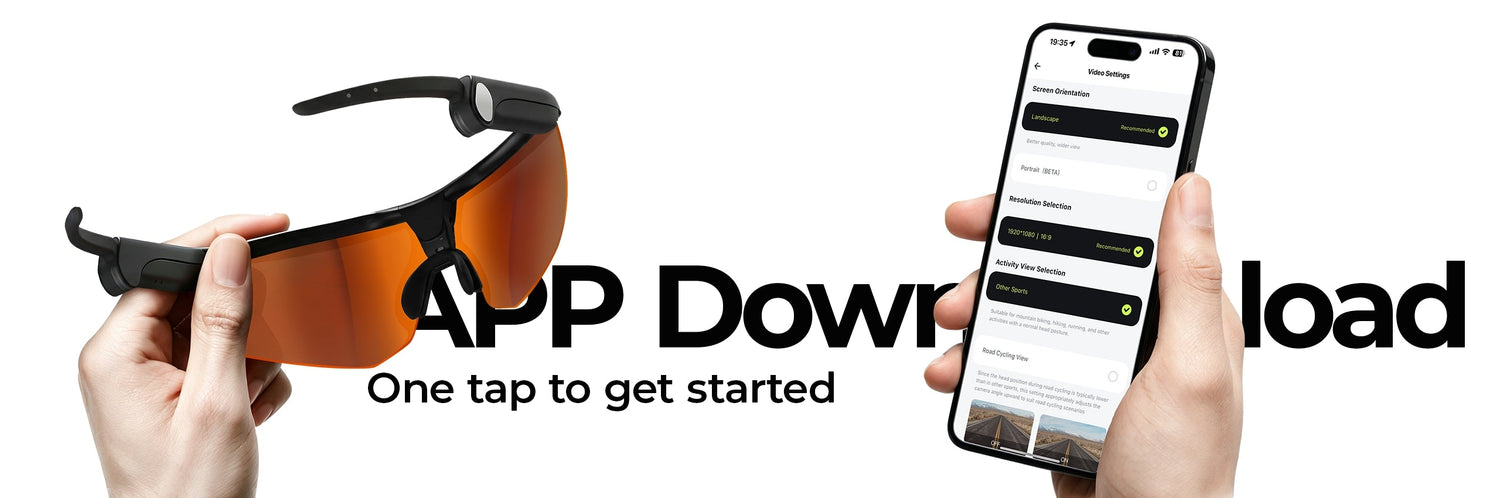
Die aktuelle App-Seite bietet Videoeinstellungen mit Quer- und Hochformat sowie aktivitätsbezogenen Optionen. Querformat eignet sich für einen Fahrtrückblick, eine Streckenansicht oder einen längeren Schnitt. Hochformat ist praktisch, wenn der Clip für Social Media gedacht ist. Wähle den Bildausschnitt vor der Aufnahme, damit du später nicht den besten Teil wegschneiden musst.
Auch die Toneinstellungen verdienen Aufmerksamkeit. Die App führt derzeit die Modi Alltag, Radfahren und Klare Stimme. Es gibt keine allgemein beste Einstellung: Wähle, was zur Umgebung und zu dem passt, was du hören oder kommunizieren möchtest. Ändere Einstellungen im Stand und richte deine Aufmerksamkeit danach auf die Straße.
2. One-Tap Clip für einen schnellen ersten Schnitt nutzen
One-Tap Clip verwandelt einen ausgewählten Ausschnitt schnell in einen kurzen Entwurf. Die offizielle App-Seite beschreibt es als Auto-Clip-Tool mit Overlay- und Musikoptionen neben manuell anpassbaren Clips.
- Starte mit einem automatischen Clip, wenn du schnell einen Rückblick oder einen ersten Durchlauf erstellen möchtest.
- Nutze einen manuell anpassbaren Clip, wenn du mehr Kontrolle darüber brauchst, was bleibt, was entfernt wird und wie sich das Ergebnis anfühlt.
Halte den ersten Schnitt klein. Wähle einen Anstieg, eine Abfahrt, einen schönen Streckenabschnitt oder einen Moment mit der Gruppe, statt aus jeder Datei einen ganzen Film bauen zu wollen. Ein fokussierter kurzer Clip lässt sich leichter prüfen und teilen und wird eher zur festen Gewohnheit nach der Fahrt.
BleeqUp-App-Downloadseite öffnen, wenn du den aktuellen Apple-App-Store- oder Google-Play-Link brauchst.
3. AI Highlights für eine kürzere Sichtungsphase nutzen
AI Highlights ist hilfreich, wenn du mehr Material als Zeit hast. Die aktuelle Funktionsbeschreibung nennt einen App-Schalter, Fahrtaufzeichnung und die Extraktion von KI-Highlights. Sieh die Funktion als Hilfe, um die Sichtung einzugrenzen, nicht als Versprechen, dass die Software jeden wichtigen Teil einer Fahrt versteht.
Nutze sie nach der Fahrt, um wahrscheinliche Momente hervorzuheben, und entscheide anschließend selbst. Eine schöne Aussicht, eine harte Anstrengung, ein Gespräch mit Freunden oder ein technischer Streckenabschnitt können aus unterschiedlichen Gründen wichtig sein. Deine eigene Prüfung hält das Ergebnis an der Geschichte ausgerichtet, die du erzählen möchtest.
Hier ist die BleeqUp App mehr als ein einfaches Übertragungswerkzeug. Sie hilft, aus vielen Aufnahmen eine kleinere Auswahl an Clips zu machen, die sich zu öffnen, zu verfeinern und zu behalten lohnt.
4. Karten und Intercom für den Kontext von Gruppenfahrten nutzen
Die Kommunikationsfunktionen der App dienen der Koordination und sollen nicht ablenken. Die aktuellen Intercom-Funktionen beschreiben das Erstellen, Beitreten und Teilen von Intercom-Kanälen. So lässt sich eine Gruppenfahrt leichter organisieren, ohne ständig zum Telefon greifen zu müssen.
Die aktuelle Beschreibung der internen Google Map konzentriert sich auf Gruppe und Echtzeitstandort. Nutze sie als Gruppen-Kontext und nicht als Grund, während der Fahrt auf einen Bildschirm zu schauen. Richte Route, Kanal und Präferenzen vor der Fahrt ein. Wenn später eine Änderung nötig ist, halte zuerst sicher an und beachte die örtlichen Verkehrsregeln.
Für Solofahrer sind diese Werkzeuge vielleicht weniger zentral. Bei Vereinsfahrten, betreuten Events, Coachings oder Reisetagen kann die App dadurch stärker mit den Menschen verbunden wirken, die mit dir unterwegs sind.
5. Einen einfachen Ablauf vor, während und nach der Fahrt befolgen
Vor der Fahrt
Verbinde Ranger, prüfe die Videoausrichtung, wähle einen Tonmodus und richte bei Bedarf den Gruppenkanal ein. Starte mit Einstellungen, die zur Fahrt passen, und lasse sie während der Bewegung unverändert.
Während der Fahrt
Nutze die vorbereitete Konfiguration. Konzentriere dich aufs Fahren und behandle das Telefon nicht als aktiven Kamerasteuerungsbildschirm.
Nach der Fahrt
Importiere Clips, prüfe AI Highlights, erstelle einen One-Tap Clip oder einen manuellen Schnitt und speichere nur die Momente, die dir wichtig sind. Mache aus einem guten Moment einen fertigen Clip, statt immer mehr Rohmaterial zu sammeln.
Dieser Ablauf hilft auch zu entscheiden, welche Funktion du wirklich brauchst. Wenn du zuerst die Perspektive der gesamten Fahrt verstehen möchtest, beginne mit dem Kaufberater für Fahrradbrillen mit Kamera. Wenn optischer Komfort wichtig ist, behandelt der Ranger-ZEISS-Gläser-Ratgeber diese Seite des Systems.
6. Eine eigene leichte Content-Routine entwickeln
Die beste Nutzung der BleeqUp App muss nicht bedeuten, jede Fahrt zu veröffentlichen. Es kann reichen, eine saubere Streckenaufzeichnung zu speichern, einmal pro Woche einen Rückblick zu erstellen oder einige Momente aus einer Gruppenfahrt aufzubewahren. Die App unterstützt eine leichtere Routine, weil die Schritte verbunden sind: mit Ranger aufnehmen, importieren, prüfen, einen Clip erstellen und weitermachen.
Das ist auch für künftige Ranger-Besitzer relevant. Eine tragbare Kamera bleibt leichter im Einsatz, wenn der Ablauf nach der Fahrt überschaubar ist. Die Ranger-Produktseite enthält die aktuellen Produktdetails; in der App werden die Aufnahmemomente zu einem wiederholbaren Teil deiner Fahrten.
FAQ
Was macht die BleeqUp App?
Sie ist der Begleitarbeitsplatz zum Verbinden von Ranger, Importieren von Aufnahmen, Anpassen von Video- und Toneinstellungen, Nutzen von One-Tap Clip und AI Highlights, Aufzeichnen einer Fahrt, Öffnen der internen Google Map und Verwalten von Intercom-Kanälen. Funktionen können je nach App-Version und Gerät variieren.
Bearbeitet One-Tap Clip Videos automatisch?
Die aktuelle App-Seite beschreibt One-Tap Clip als Auto-Clip-Tool mit Overlay- und Musikoptionen sowie manuell anpassbaren Clips. Prüfe das Ergebnis und bearbeite es vor dem Teilen selbst.
Was sind AI Highlights in der BleeqUp App?
Die aktuelle Funktionsseite nennt einen App-Schalter, Fahrtaufzeichnung und KI-Highlight-Extraktion. Betrachte sie als schnellere Möglichkeit, Momente zur Prüfung zu finden, nicht als Garantie, dass jeder wichtige Moment ausgewählt wird.
Kann ich die App für Gruppenfahrten nutzen?
Ja. Die aktuellen App-Beschreibungen nennen Intercom-Kanäle, die du erstellen, teilen und denen du beitreten kannst, sowie eine interne Google Map für Gruppe und Echtzeitstandort. Richte die Steuerung im Stand ein und beachte die örtlichen Verkehrsregeln.
Wo lade ich die BleeqUp App herunter?
Nutze die BleeqUp-App-Downloadseite für aktuelle Links zum Apple App Store und Google Play. Prüfe vor dem Start Gerätekompatibilität und aktuelle App-Anforderungen im jeweiligen Store.