Appgids
Een praktische BleeqUp-appworkflow voor instellen, clips, highlights bekijken, groepscontext en delen na de rit.
Ranger maakt het makkelijker om ritten op te nemen. Na de rit worden die beelden nuttig in de BleeqUp-app: je verbindt de bril, importeert clips, kiest video- en geluidsinstellingen, registreert een rit, bekijkt highlights en blijft afgestemd op de groep.
Opnemen is pas de eerste stap. Als clips op een apparaat blijven staan of instellingen te lang duren, wordt de camera extra werk. Een praktische appworkflow houdt het eenvoudig: stel in voor de rit, laat de bediening met rust terwijl je beweegt en zoek, bewerk en deel daarna de momenten die je wilt bewaren.
Functienotitie: Deze gids volgt de functies die op de officiële downloadpagina van de BleeqUp-app staan. Namen en beschikbaarheid kunnen per appversie, apparaat en markt veranderen. Controleer daarom de actuele vermelding voordat je op een specifieke optie rekent.

De app is de tweede helft van de rit
De BleeqUp-app is meer dan een instelscherm. De app verbindt op één plek de nuttige onderdelen van een ritworkflow: apparaatverbinding, video-import, opnamevoorkeuren, geluidsmodi, AI-cliptools, ritregistratie, een interne Google Map en intercomkanalen.
Dat is handig voor fietsers die niet een hele avond ruwe beelden willen sorteren. Het doel is niet elke creatieve keuze te automatiseren, maar de afstand te verkleinen tussen “dat heb ik opgenomen” en “ik heb een clip die ik kan bekijken of delen”.
Voor de bredere productcontext laat de BleeqUp Ranger review zien hoe de bril, open-ear audio en app samenwerken. Deze gids richt zich op wat je doet zodra de app open is.
1. Stel video en geluid in voor de rit
Het beste moment om instellingen te kiezen is vóór vertrek, niet bij een verkeerslicht. Verbind Ranger in de app, controleer of het apparaat klaar is en kies welk soort beelden je wilt maken.
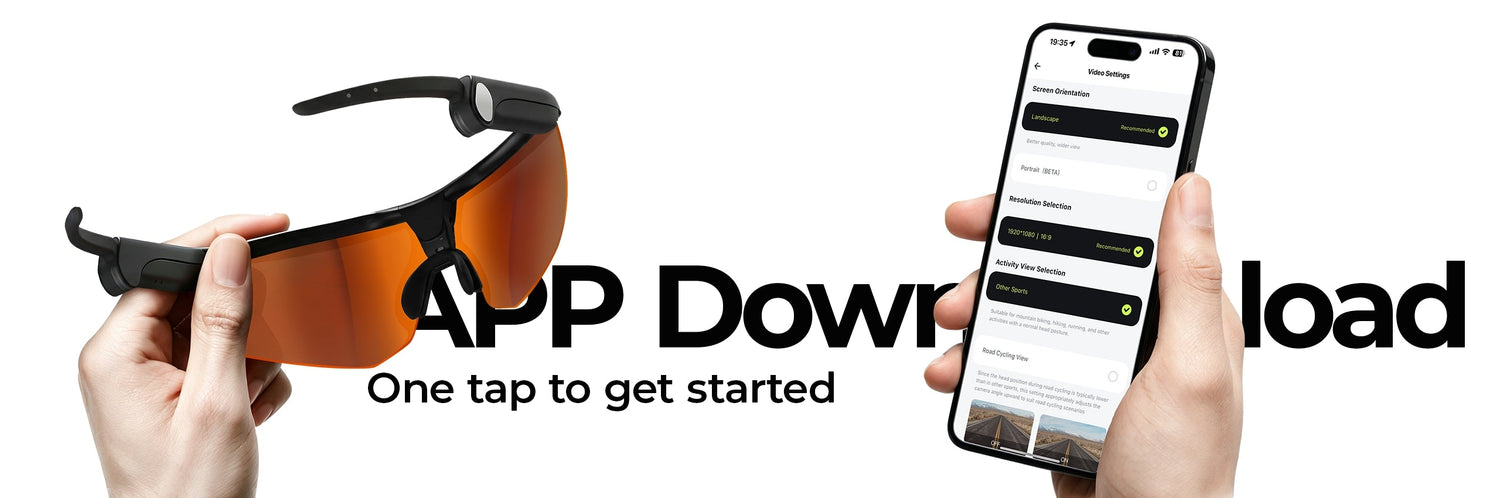
De huidige app-pagina toont Video-instellingen met liggende en staande beeldoriëntatie en opties voor activiteiten. Liggend is geschikt voor een ritoverzicht, routebeeld of langere montage. Staand werkt als de clip voor een verticaal social formaat bedoeld is. Kies het kader voordat je opneemt, zodat je later niet het beste deel hoeft weg te snijden.
Ook de geluidsinstellingen verdienen aandacht. De app toont de modi Dagelijks, Fietsen en Duidelijke stem. Er is geen instelling die voor iedereen het beste is: kies wat past bij de omgeving en wat je wilt horen of communiceren. Verander instellingen terwijl je stilstaat en richt je daarna op de weg.
2. Gebruik One-Tap Clip voor een snelle eerste montage
One-Tap Clip zet een geselecteerd deel van een opname snel om in een korte eerste versie. De officiële app-pagina beschrijft het als automatische cliptool met overlay- en muziekinstellingen, naast handmatig aanpasbare clips.
- Begin met een automatische clip als je snel een terugblik of eerste selectie wilt maken.
- Gebruik een handmatig aanpasbare clip als je meer controle wilt over wat blijft, verdwijnt en hoe het resultaat voelt.
Houd de eerste montage klein. Kies een klim, afdaling, mooi stuk route of groepsmoment in plaats van van elk bestand een hele film te maken. Een korte clip met focus is makkelijker te bekijken, delen en na de rit te herhalen.
Open de downloadpagina van de BleeqUp-app voor de actuele Apple App Store- of Google Play-link.
3. Laat AI Highlights de kijktijd verkorten
AI Highlights is handig wanneer je meer beeldmateriaal hebt dan tijd om het te bekijken. De huidige beschrijving noemt een appschakelaar, ritregistratie en AI-highlightextractie. Zie het als hulp om te bepalen wat je bekijkt, niet als belofte dat software elk belangrijk moment herkent.
Gebruik de functie na de rit om mogelijke momenten te vinden en beslis daarna zelf. Een mooi uitzicht, zware inspanning, gesprek met vrienden of technisch wegdeel kan om verschillende redenen belangrijk zijn. Je eigen beoordeling houdt het resultaat bij het verhaal dat je wilt vertellen.
Hier is de BleeqUp-app meer dan een eenvoudige overdrachtstool. De app helpt van veel opnamen naar een kleinere selectie clips te gaan die je wilt openen, verfijnen en bewaren.
4. Gebruik kaarten en intercom voor groepsritten
De communicatietools in de app zijn bedoeld voor afstemming, niet voor afleiding. De huidige beschrijving van Intercomfuncties zegt dat je kanalen kunt maken, delen en gebruiken. Dat helpt een groepsrit organiseren wanneer fietsers een gedeelde communicatieplek nodig hebben zonder steeds hun telefoon te pakken.
De beschrijving van de interne Google Map richt zich op groep en realtime locatie. Gebruik dit als groepscontext, niet als reden om tijdens het rijden naar een scherm te kijken. Stel route, kanaal en voorkeuren voor vertrek in. Moet je later iets veranderen, stop dan eerst veilig en volg de lokale verkeersregels.
Voor solorijders zijn deze functies misschien minder belangrijk. Bij een clubrit, ondersteund evenement, coachsessie of reisdag kunnen ze de app meer verbinden met de mensen met wie je fietst.
5. Volg een eenvoudige workflow voor, tijdens en na de rit
Voor de rit
Verbind Ranger, controleer de video-oriëntatie, kies een geluidsmodus en stel zo nodig het groepskanaal in. Begin met instellingen die bij de rit passen en laat ze tijdens het rijden staan.
Tijdens de rit
Gebruik de voorbereiding. Richt je op fietsen; behandel je telefoon niet als actief camerascherm.
Na de rit
Importeer clips, bekijk AI Highlights, maak een One-Tap Clip of bewerk handmatig en bewaar alleen de momenten die je waardeert. Maak van één goed moment een afgewerkte clip in plaats van meer ruwe beelden te verzamelen.
Deze workflow helpt bepalen welke functie je nodig hebt. Wil je eerst het bredere perspectief voor fietsers, bekijk dan de koopgids voor fietsbrillen met camera. Gaat het om optisch comfort, dan behandelt de Ranger ZEISS-lenzengids die kant van het systeem.
6. Bouw een lichte contentroutine op
De beste manier om de BleeqUp-app te gebruiken is niet per se elke rit posten. Bewaar bijvoorbeeld een nette routeopname, maak wekelijks één terugblik of houd enkele groepsmomenten bij. De app ondersteunt een lichtere routine doordat de stappen samenhangen: opnemen met Ranger, importeren, bekijken, een clip maken en verdergaan.
Daarom is de app ook relevant voor wie Ranger overweegt. Een draagbare camera blijf je makkelijker gebruiken wanneer de workflow na de rit beheersbaar is. De Ranger-productpagina bevat actuele informatie; in de app kunnen opnamemomenten deel worden van een herhaalbaar ritverhaal.
Veelgestelde vragen
Wat doet de BleeqUp-app?
De app is de werkplek voor Ranger verbinden, beelden importeren, video en geluid aanpassen, One-Tap Clip en AI Highlights gebruiken, ritten registreren, de interne Google Map openen en intercomkanalen beheren. Functies verschillen soms per appversie en apparaat.
Bewerkt One-Tap Clip een video automatisch?
De huidige app-pagina beschrijft One-Tap Clip als automatische cliptool met overlay- en muziekinstellingen, naast handmatig aanpasbare clips. Bekijk het resultaat en pas het zelf aan voordat je deelt.
Wat zijn AI Highlights in de BleeqUp-app?
De functiepagina noemt een appschakelaar, ritregistratie en AI-highlightextractie. Zie het als een snellere manier om momenten voor review te vinden, niet als garantie dat elk belangrijk moment wordt gekozen.
Kan ik de app voor groepsritten gebruiken?
Ja. De app beschrijft intercomkanalen die je kunt maken, delen en gebruiken, plus een interne Google Map voor groep en realtime locatie. Stel de bediening in terwijl je stilstaat en volg de lokale verkeersregels.
Waar download ik de BleeqUp-app?
Gebruik de downloadpagina van de BleeqUp-app voor actuele Apple App Store- en Google Play-links. Controleer apparaatcompatibiliteit en de nieuwste vereisten in de store voordat je begint.