Guida all’app
Un flusso pratico dell’app BleeqUp per configurazione, clip, revisione degli highlight, contesto di gruppo e condivisione dopo l’uscita.
Ranger è progettato per rendere più semplice registrare le uscite. Dopo la pedalata, l’app BleeqUp è il posto in cui quei video diventano utili: collega gli occhiali, importa clip, scegli le impostazioni video e audio, registra l’uscita, rivedi gli highlight e resta coordinato con il gruppo.
Registrare è solo il primo passo. Se i clip restano su un dispositivo o cambiare le impostazioni richiede troppo tempo, la fotocamera diventa un altro compito. Un flusso pratico nell’app mantiene tutto semplice: configura prima di partire, lascia stare i controlli mentre pedali e poi trova, prepara e condividi i momenti che vale la pena conservare.
Nota sulle funzioni: Questa guida riflette le funzioni descritte attualmente nella pagina ufficiale di download dell’app BleeqUp. Le etichette dell’interfaccia e la disponibilità possono cambiare in base alla versione, al dispositivo e al mercato. Verifica la scheda aggiornata prima di contare su un’opzione specifica.

L’app è la seconda metà dell’uscita
L’app BleeqUp non è solo una schermata di configurazione. Riunisce le parti utili del flusso di un’uscita: connessione del dispositivo, importazione video, preferenze di ripresa, modalità audio, strumenti per clip assistiti dall’IA, tracciamento, Google Map interna e canali intercom.
È particolarmente utile per chi non vuole passare una serata a ordinare filmati grezzi. L’obiettivo non è automatizzare ogni scelta creativa, ma ridurre la distanza tra “l’ho registrato” e “ho un clip da rivedere o condividere”.
Per il contesto più ampio del prodotto, la recensione di BleeqUp Ranger spiega come si integrano occhiali, audio open-ear e app. Questa guida si concentra su cosa fare una volta aperta l’app.
1. Imposta video e audio prima dell’uscita
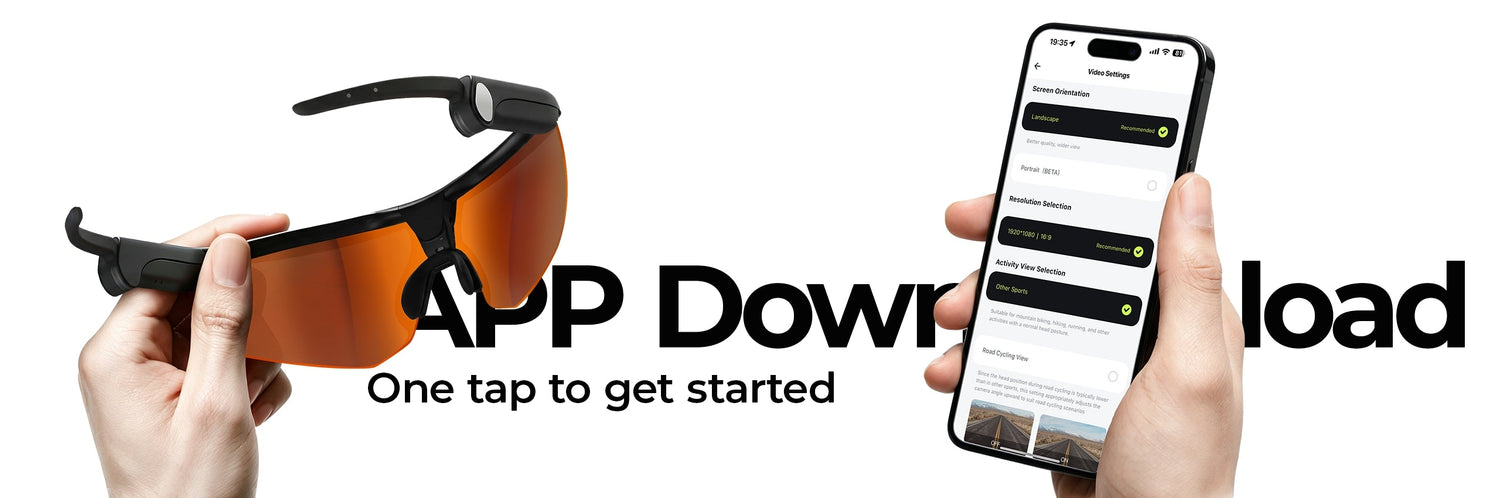
Il momento migliore per scegliere le impostazioni è prima di partire, non a un semaforo. Collega Ranger nell’app, verifica che il dispositivo sia pronto e decidi che tipo di riprese vuoi ottenere.
La pagina attuale presenta le Impostazioni video con controlli orizzontale e verticale e opzioni per le attività. L’orizzontale può andare bene per un riepilogo, una vista del percorso o un montaggio più lungo. Il verticale è utile se il clip è destinato ai social. Scegli l’inquadratura prima di registrare per non tagliare via in seguito la parte migliore.
Anche le impostazioni audio meritano attenzione. L’app elenca i modi Quotidiana, Ciclismo e Voce chiara. Non esiste un’impostazione migliore per tutti: scegli quella adatta all’ambiente e a ciò che vuoi ascoltare o comunicare. Cambia le impostazioni da fermo e poi mantieni l’attenzione sulla strada.
2. Usa One-Tap Clip per un primo montaggio rapido
One-Tap Clip trasforma velocemente una parte selezionata in una bozza breve. La pagina ufficiale lo descrive come uno strumento per creare clip automatici con opzioni di sovrimpressione e musica, oltre a clip modificabili manualmente.
- Inizia con un clip automatico quando vuoi un riepilogo rapido o una prima selezione di una sequenza breve.
- Usa un clip personalizzabile manualmente quando vuoi decidere meglio cosa tenere, cosa rimuovere e come deve apparire il risultato.
Mantieni breve il primo montaggio. Scegli una salita, una discesa, un tratto panoramico o un momento di gruppo invece di provare a creare un film da ogni file. Un clip breve e mirato è più facile da rivedere, condividere e trasformare in un’abitudine dopo l’uscita.
Apri la pagina di download dell’app BleeqUp quando ti serve il link aggiornato dell’Apple App Store o di Google Play.
3. Lascia che AI Highlights riduca il tempo di revisione
AI Highlights è utile quando hai più filmati che tempo per guardarli. La descrizione attuale include un’opzione nell’app, il tracciamento dell’uscita e l’estrazione di highlight con IA. Pensala come un aiuto per restringere cosa rivedere, non come una promessa che il software capirà ogni momento significativo.
Dopo l’uscita, lascia che la funzione evidenzi i momenti probabili e poi decidi tu. Un panorama, uno sforzo intenso, una conversazione tra amici o un tratto tecnico possono avere importanza per ragioni diverse. La tua revisione mantiene il risultato coerente con la storia che vuoi raccontare.
Qui l’app BleeqUp è più utile di un semplice strumento di trasferimento. Aiuta a passare da tante registrazioni a una selezione più contenuta di clip da aprire, perfezionare e conservare.
4. Usa mappe e intercom per il contesto delle uscite di gruppo
Gli strumenti di comunicazione dell’app servono a coordinarsi, non a distrarsi. La descrizione delle Funzioni intercom indica che puoi creare, condividere e usare canali. Questo può facilitare l’organizzazione di un’uscita di gruppo senza prendere continuamente il telefono.
La descrizione della Google Map interna si concentra sul gruppo e sulla posizione in tempo reale. Usala come contesto, non come motivo per guardare uno schermo mentre sei in movimento. Imposta percorso, canale e preferenze prima dell’uscita. Se devi cambiare qualcosa più tardi, fermati prima in un luogo sicuro e rispetta le regole locali.
Per chi pedala da solo, questi strumenti possono essere meno centrali. In un’uscita di club, un evento supportato, una sessione con coach o una giornata di viaggio, possono connettere meglio l’app alle persone con cui pedali.
5. Segui un flusso semplice prima, durante e dopo l’uscita
Prima dell’uscita
Collega Ranger, controlla l’orientamento video, scegli una modalità audio e configura il canale di gruppo se serve. Parti da impostazioni adatte e non cambiarle quando sei in movimento.
Durante l’uscita
Usa la configurazione preparata. Concentrati sulla pedalata e non trattare il telefono come uno schermo attivo di controllo della fotocamera.
Dopo l’uscita
Importa i clip, rivedi AI Highlights, crea un One-Tap Clip o un montaggio manuale e salva solo i momenti che apprezzi. Trasforma un bel momento in un clip finito invece di accumulare altro girato grezzo.
Questo flusso aiuta anche a capire quali funzioni ti servono davvero. Per una prospettiva più ampia, inizia dalla guida all’acquisto degli occhiali con fotocamera per ciclismo. Se ti interessa il comfort ottico, la guida alle lenti ZEISS Ranger spiega questa parte del sistema.
6. Crea una routine leggera di contenuti
Il modo migliore di usare l’app BleeqUp non è necessariamente pubblicare ogni uscita. Può bastare salvare un resoconto chiaro del percorso, creare un riepilogo a settimana o conservare alcuni momenti di gruppo. L’app semplifica la routine perché i passaggi sono collegati: registra con Ranger, importa, rivedi, crea un clip e vai avanti.
È anche per questo che l’app conta per chi sta valutando Ranger. Una fotocamera indossabile è più facile da continuare a usare quando il flusso dopo l’uscita è gestibile. La pagina prodotto Ranger contiene i dettagli aggiornati; nell’app quei momenti possono diventare parte di un racconto ripetibile delle tue uscite.
FAQ
A cosa serve l’app BleeqUp?
È lo spazio per collegare Ranger, importare filmati, regolare video e audio, usare One-Tap Clip e AI Highlights, registrare un’uscita, accedere alla Google Map interna e gestire i canali intercom. Le funzioni possono variare in base alla versione dell’app e al dispositivo.
One-Tap Clip monta automaticamente un video?
La pagina attuale descrive One-Tap Clip come strumento per creare clip automatici con opzioni di sovrimpressione e musica, oltre a clip personalizzabili manualmente. Rivedi il risultato e modificalo prima di condividerlo.
Cosa sono gli AI Highlights nell’app BleeqUp?
La pagina attuale elenca un’opzione nell’app, il tracciamento dell’uscita e l’estrazione di highlight con IA. Considerali un modo più rapido per trovare momenti da rivedere, non la garanzia che verrà selezionato ogni momento importante.
Posso usare l’app nelle uscite di gruppo?
Sì. Le descrizioni attuali includono canali intercom che puoi creare, condividere e usare, oltre a una Google Map interna per controllare il gruppo e la posizione in tempo reale. Configura i controlli da fermo e rispetta le norme locali.
Dove posso scaricare l’app BleeqUp?
Usa la pagina di download dell’app BleeqUp per i link aggiornati di Apple App Store e Google Play. Verifica la compatibilità del dispositivo e i requisiti dello store prima di iniziare.