Guia da aplicação
Um fluxo prático da aplicação BleeqUp para configuração, clips, revisão de destaques, contexto de grupo e partilha depois do percurso.
Os Ranger foram concebidos para facilitar a captação das voltas. Depois de pedalar, a aplicação BleeqUp é onde essas gravações ganham utilidade: liga os óculos, importa clips, escolhe definições de vídeo e som, regista o percurso, revê destaques e mantém o grupo coordenado.
Gravar é apenas o primeiro passo. Se os clips ficarem num dispositivo ou se demorar demasiado a alterar as definições, a câmara torna-se mais uma tarefa. Um fluxo prático na aplicação mantém o processo simples: configure antes de sair, deixe os controlos em paz enquanto pedala e depois encontre, prepare e partilhe os momentos que vale a pena guardar.
Nota sobre funcionalidades: Este guia reflete as funções descritas na página oficial de transferência da aplicação BleeqUp. Os nomes da interface e a disponibilidade podem mudar consoante a versão, o dispositivo e o mercado. Confirme a informação atual antes de contar com uma opção específica.

A aplicação é a segunda metade do percurso
A aplicação BleeqUp não é apenas um ecrã de configuração. Reúne num só lugar as partes úteis do fluxo de uma volta: ligação do dispositivo, importação de vídeo, preferências de captação, modos de som, ferramentas de clips com IA, registo do percurso, um Google Map interno e canais de intercomunicador.
É especialmente útil para quem não quer passar uma noite a organizar imagens em bruto. O objetivo não é automatizar todas as decisões criativas, mas reduzir a distância entre “gravei aquilo” e “tenho um clip para rever ou partilhar”.
Para conhecer o produto em conjunto, a análise dos BleeqUp Ranger explica como os óculos, o áudio open-ear e a aplicação funcionam. Este guia concentra-se no que fazer depois de abrir a aplicação.
1. Defina vídeo e som antes do percurso
A melhor altura para escolher as definições é antes de arrancar, não num semáforo. Ligue os Ranger na aplicação, confirme que o dispositivo está pronto e decida que tipo de imagens pretende captar.
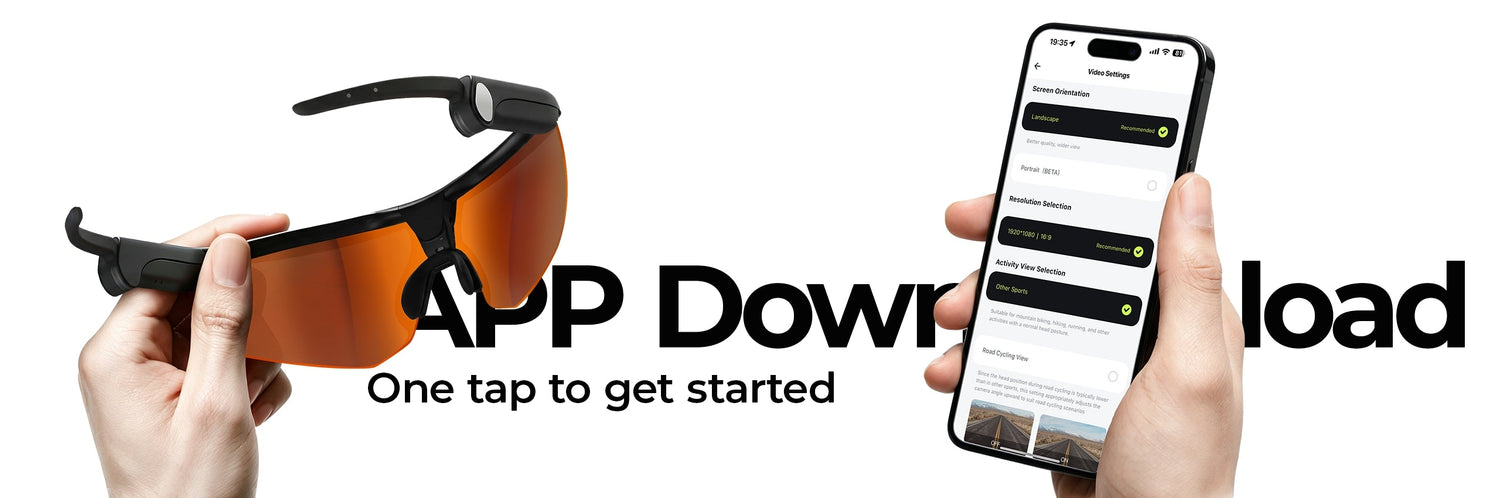
A página atual apresenta as Definições de vídeo com controlos horizontal e vertical e opções orientadas para a atividade. O formato horizontal pode servir para um resumo, uma vista de rota ou uma edição mais longa. O vertical é útil quando o clip se destina às redes sociais. Escolha o enquadramento antes de gravar para não cortar depois a melhor parte.
As definições de som também merecem atenção. A aplicação apresenta os modos Diário, Ciclismo e Voz clara. Não existe uma opção ideal para todos: escolha a adequada ao ambiente e ao que pretende ouvir ou comunicar. Altere as definições quando estiver parado e depois mantenha a atenção na estrada.
2. Use One-Tap Clip para uma primeira edição rápida
One-Tap Clip transforma rapidamente um segmento selecionado numa versão curta. A página oficial descreve-o como uma ferramenta de clips automáticos com opções de sobreposição e música, além de clips personalizáveis manualmente.
- Comece com um clip automático quando quiser um resumo rápido ou uma primeira seleção de uma sequência curta.
- Use um clip personalizável manualmente quando quiser controlar melhor o que fica, o que sai e o aspeto do resultado.
Mantenha a primeira edição curta. Escolha uma subida, uma descida, um troço panorâmico ou um momento com o grupo em vez de tentar criar um filme a partir de todos os ficheiros. Um clip breve e focado é mais fácil de rever, partilhar e repetir depois de cada percurso.
Abra a página de transferência da aplicação BleeqUp quando precisar do link atual da Apple App Store ou do Google Play.
3. Deixe que AI Highlights reduza o tempo de revisão
AI Highlights é útil quando tem mais imagens do que tempo. A descrição atual inclui uma opção na aplicação, registo do percurso e extração de destaques com IA. Encare-a como uma forma de reduzir o que tem de rever, não como uma promessa de que o software compreenderá todos os momentos importantes.
Depois do percurso, deixe a função sugerir momentos e tome a decisão final. Uma paisagem, um esforço intenso, uma conversa com amigos ou um troço técnico podem ser importantes por razões diferentes. A sua revisão mantém o resultado ligado à história que quer contar.
É aqui que a aplicação BleeqUp é mais útil do que uma simples ferramenta de transferência. Ajuda a passar de muitas gravações para uma seleção menor de clips que vale a pena abrir, aperfeiçoar e guardar.
4. Use mapas e intercomunicador para coordenar grupos
As ferramentas de comunicação da aplicação servem para coordenação, não para distração. A descrição atual das Funções de intercomunicador indica que pode criar, partilhar e utilizar canais. Isso facilita organizar uma saída em grupo sem pegar constantemente no telefone.
A descrição do Google Map interno centra-se na consulta do grupo e da localização em tempo real. Use-o como contexto, não como motivo para interagir com um ecrã em andamento. Configure rota, canal e preferências antes de sair. Se precisar de alterar algo mais tarde, pare primeiro num local seguro e cumpra as regras locais.
Para quem pedala sozinho, estas funções podem ser menos importantes. Num passeio de clube, evento compatível, sessão com treinador ou dia de viagem, podem aproximar a aplicação das pessoas que pedalam consigo.
5. Siga um fluxo simples antes, durante e depois do percurso
Antes do percurso
Ligue os Ranger, confirme a orientação do vídeo, escolha um modo de som e configure o canal de grupo se necessário. Comece com definições adequadas e não lhes mexa em andamento.
Durante o percurso
Use a configuração preparada. Concentre-se em pedalar; não use o telefone como ecrã ativo para controlar a câmara.
Depois do percurso
Importe clips, reveja AI Highlights, crie um One-Tap Clip ou faça uma edição manual e guarde apenas os momentos de que gosta. Transforme um bom momento num clip finalizado em vez de acumular mais imagens em bruto.
Este fluxo também ajuda a decidir que função realmente precisa. Se quiser primeiro uma perspetiva mais ampla, consulte o guia de compra de óculos com câmara para ciclismo. Se o conforto ótico fizer parte da decisão, o guia das lentes ZEISS dos Ranger explica esse lado do sistema.
6. Crie uma rotina leve de conteúdos
A melhor utilização da aplicação BleeqUp não tem de ser publicar todos os percursos. Pode guardar um registo claro de uma rota, fazer um resumo semanal ou conservar alguns momentos de uma saída em grupo. A aplicação permite uma rotina mais leve porque os passos estão ligados: captar com os Ranger, importar, rever, criar um clip e seguir em frente.
É também por isso que a aplicação é relevante para quem está a considerar os Ranger. Uma câmara wearable é mais fácil de continuar a usar quando o processo depois da saída é simples. A página do produto Ranger contém os detalhes atuais; na aplicação, esses momentos podem tornar-se parte de uma história de percurso repetível.
Perguntas frequentes
Para que serve a aplicação BleeqUp?
É o espaço de apoio para ligar os Ranger, importar gravações, ajustar vídeo e som, usar One-Tap Clip e AI Highlights, registar um percurso, aceder ao Google Map interno e gerir canais de intercomunicador. As funções podem variar consoante a versão e o dispositivo.
O One-Tap Clip edita um vídeo automaticamente?
A página atual descreve o One-Tap Clip como ferramenta de clips automáticos com opções de sobreposição e música, além de clips personalizáveis manualmente. Reveja o resultado e faça alterações antes de partilhar.
O que são AI Highlights na aplicação BleeqUp?
A página atual inclui uma opção na aplicação, registo do percurso e extração de destaques com IA. Encare-a como uma forma mais rápida de encontrar momentos para rever, não como garantia de que todos serão selecionados.
Posso usar a aplicação em percursos de grupo?
Sim. As descrições atuais incluem canais de intercomunicador que pode criar, partilhar e utilizar, além de um Google Map interno para consultar o grupo e a localização em tempo real. Configure os controlos quando estiver parado e cumpra as regras locais.
Onde posso transferir a aplicação BleeqUp?
Use a página de transferência da aplicação BleeqUp para obter os links atuais da Apple App Store e do Google Play. Confirme a compatibilidade e os requisitos atuais na ficha da loja antes de começar.