


更多產品資訊


BleeqUp Rover 常見問題
配戴舒適度
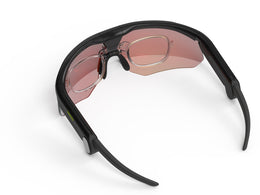
眼鏡的鼻墊為三軸可調,可依臉型與頭型調整形狀。一般建議調整到鏡架橫樑與額頭的距離小於一根手指寬。可觀看 BleeqUp App 或支援資源中的教學影片。
剛收到的眼鏡,鏡腳通常偏緊(主要針對亞洲頭型)。一般配戴約 1-2 個月後,鏡腳會逐漸變鬆並貼合你的頭型。
調整鼻墊:眼鏡的鼻墊為三軸可調,可依臉型與頭型調整形狀。一般建議調整到鏡架橫樑與額頭的距離小於一根手指寬。調整後再觀察是否有改善。可觀看 BleeqUp App 或支援資源中的教學影片。
部分安全帽的設計較特殊,可能造成帽簷與兩側鏡腳互相干涉,建議改用其他安全帽。
部分頭型較小的使用者可能會遇到此情況。由於安全帽內部調整帶較緊,鏡腳末端可能與調整帶干涉。建議配戴眼鏡時先將鏡腳張開,從耳朵下方往上戴入,讓鏡腳位於安全帽調整帶外側,以減少不適與干涉。
綁定與連線
- 確認兩側鏡腳已完全展開,過程中請勿配戴眼鏡。
- 同時長按兩側鏡腳按鍵 5 秒,直到內側指示燈閃爍藍燈。
請確認:
- 眼鏡內側的狀態指示燈正在閃爍藍燈(若沒有看到藍燈閃爍,請長按兩側鏡腳按鍵 5 秒進入配對模式)。
- 眼鏡已開機。
- 眼鏡有電。
- 眼鏡與手機距離不要太遠(建議在 1.5 公尺內)。
- 手機的藍牙功能已開啟。
- 完成上述確認後,請點擊搜尋清單頁面右上角的「重新整理」按鈕再次搜尋。
可依下列步驟重設裝置:
- 將兩側鏡腳收起,同時長按兩側鏡腳按鍵 10 秒,直到內側指示燈閃爍黃燈。
- 長按右側按鍵 5 秒,直到內側指示燈轉為黃燈恆亮。
- 等待重設完成,眼鏡會自動重新啟動。當內側白色指示燈停止閃爍後,即可重新綁定眼鏡。
請檢查 VPN 狀態,若已開啟請先關閉。
- 若未先解除綁定,其他帳號無法直接綁定你的眼鏡,除非對眼鏡執行恢復原廠設定。此操作會清除眼鏡內的影像檔案,在裝置遺失被他人使用時可保護你的隱私。
- 若已確認眼鏡內的資料安全,可在 App 中手動解除綁定,讓其他帳號重新綁定裝置。
在另一支手機下載 BleeqUp App,並以相同帳號登入即可。
確認眼鏡已透過藍牙連線到 App,前往「設定 > 裝置管理 > 解除綁定」。
開關機、待機與喚醒
⦁ 電源鍵:將左側鏡腳上的電源鍵推至綠色位置。若眼鏡未開機,請先充電 10 分鐘後再試。 ⦁ 注意:開機約需 40–50 秒。開機期間內側指示燈會閃爍白燈;當指示燈轉為綠燈後熄滅,即表示開機完成,眼鏡會播報目前電量。
⦁ 電源鍵:將左側鏡腳內側的電源鍵推至紅色位置。
⦁ 手動待機:收起兩側鏡腳,眼鏡會立即進入待機模式,與手機的藍牙連線也會中斷。 ⦁ 自動待機:取下眼鏡後,媒體播放會自動暫停。5 分鐘後眼鏡會自動進入待機模式並停止錄影,15 分鐘後會自動進入深度休眠模式。 ⦁ 喚醒:完全展開兩側鏡腳,再按一下左側或右側按鍵即可喚醒眼鏡。
⦁ 長時間不使用眼鏡時,建議將電源鍵推至紅色位置,以減少電量消耗。 ⦁ 若只是暫時不使用,收起兩側鏡腳即可快速進入待機模式。
- 確認電源鍵已推至開啟位置(綠色)。
- 先為眼鏡充電 10 分鐘後再試。
- 若充電後仍無法開機,請聯絡客服。
充電
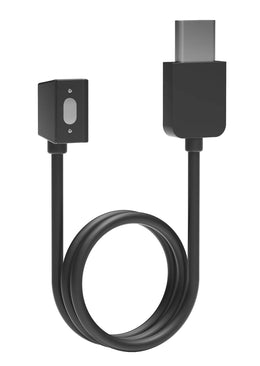
⦁ 請檢查磁吸充電線的吸附方向是否正確。 ⦁ 若眼鏡長時間未使用,電池可能電量過低,需先充電 3-5 分鐘,開機後即可正常運作。
續航與儲存
- 電量 100% 時,眼鏡可連續錄影約 1 小時。
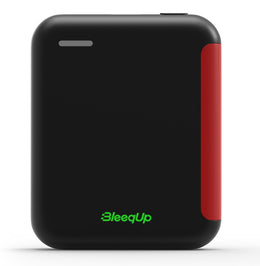
- 搭配 BleeqUp Power Plus,可再增加約 4 小時的連續拍攝時間。
- 電量 100% 時,眼鏡可連續播放音樂約 8 小時。
- 搭配 BleeqUp Power Plus,可再增加約 40 小時的連續播放時間。
電量 100% 時,眼鏡可維持待機約 40 小時。搭配 BleeqUp Power Plus 使用時,待機時間可再延長約 150 小時。待機是指眼鏡仍透過藍牙與手機保持連線,但未進行錄影、通話或播放音樂。
電量 100% 時,眼鏡在一般使用情境下約可提供 20 小時續航。一般使用情境包含: ⦁ 15 段 1 分鐘錄影 ⦁ 50 張照片 ⦁ 90 分鐘藍牙通話 ⦁ 60 分鐘自行車導航 ⦁ 60 分鐘自行車對講 實際續航時間會依眼鏡的使用方式而有所不同。
會。眼鏡關機時仍會消耗少量電量。以 100% 電量為起始,關機狀態下約需 206 天,電量才會從 100% 降至 0%。
- 為什麼剛收到的眼鏡已有部分儲存空間被佔用?
眼鏡的作業系統約佔用 11 GB 儲存空間。
⦁ 8 Mbps:32 GB 版本約 5 小時 50 分鐘,64 GB 版本約 14 小時 43 分鐘。 ⦁ 12 Mbps:32 GB 版本約 3 小時 53 分鐘,64 GB 版本約 9 小時 45 分鐘。 ⦁ 16 Mbps:32 GB 版本約 2 小時 55 分鐘,64 GB 版本約 7 小時 22 分鐘。 ⦁ 30 Mbps:32 GB 版本約 1 小時 33 分鐘,64 GB 版本約 3 小時 55 分鐘。 注意:實際可用儲存空間與錄影時間,會依系統儲存空間使用量、已儲存照片數量、影片位元率與檔案管理方式而有所不同。
配戴偵測
配戴偵測主要用於自動電源管理。取下眼鏡後,媒體播放會自動暫停;5 分鐘後眼鏡會自動進入待機模式並停止錄影,15 分鐘後會自動進入深度休眠模式。
關閉配戴偵測後,眼鏡無法依據是否配戴來自動管理電源。
眼鏡可能誤判為未配戴。請調整三軸鼻墊,讓眼鏡配戴更穩固。若問題仍存在,請前往 App「設定 > 配戴偵測」將其關閉,並在不使用時手動關閉眼鏡。
請前往 App「設定 > 配戴偵測」,確認配戴偵測已開啟。
取下眼鏡並將兩側鏡腳完全收起,眼鏡與手機的藍牙連線就會自動中斷。
影片、照片與相簿
鏡頭可手動調整為三個位置: ⦁ 下段(鏡頭上仰):適合低風阻的公路騎乘,有助於平衡畫面中地面與天空的比例。 ⦁ 中段(鏡頭置中):適合日常活動與一般運動。 ⦁ 上段(鏡頭下俯):適合戴帽子進行戶外活動時使用,有助於減少帽簷的遮擋。
⦁ 方法 1:開始錄影後,會先聽到錄影開始提示音,眼鏡內側與外側的拍攝指示燈也會閃爍白燈作為提示。 ⦁ 方法 2:錄影期間,眼鏡會以固定間隔語音提醒正在錄影。提示間隔可在 App「設定 > 影片設定 > 錄影提示音」中自訂。
請檢查 VPN 狀態,若已開啟請先關閉。
眼鏡支援三段手動鏡頭調整:上段、中段與下段。公路騎乘時,較低的騎乘姿勢可能使鏡頭角度過低。將鏡頭調至下段,即可讓鏡頭上仰,在畫面中取得更好的天空與地面比例。
眼鏡支援三段手動鏡頭調整:上段、中段與下段。若要在登山車騎乘時同時拍到車把與前方路面或步道,請將鏡頭調至上段,讓鏡頭下俯。
眼鏡支援三段手動鏡頭調整:上段、中段與下段。若帽子或帽簷遮擋視線,請將鏡頭調至上段,讓鏡頭下俯,以減少帽簷的遮擋。
⦁ 會。在 App 中刪除檔案,手機相簿中的檔案也會一併刪除。 ⦁ 注意:下載的檔案會儲存在手機相簿中,App 僅存取與顯示這些檔案,不會另外儲存副本。
⦁ 1080p30:支援多種位元率選項:8、12、16 與 30 Mbps。位元率越高,可保留的影像細節越多。 ⦁ 1080p60:僅支援 120 Mbps。 ⦁ 3K30:僅支援 95 Mbps。 ⦁ 3K60:僅支援 130 Mbps。
⦁ 1080p30:1 / 5 / 10 / 20 / 30 分鐘 / 無限制 ⦁ 1080p60:僅 1 分鐘 ⦁ 3K30:1 / 3 / 5 分鐘 ⦁ 3K60:僅 1 分鐘
3K60、3K30 與 1080p60 錄影模式需要搭載高通 Snapdragon® 8 Gen 1 或更新處理器的手機。
循環錄影會在儲存空間滿時自動覆蓋較舊的影片,讓你無需手動清理空間即可持續錄影。
從按下拍攝鍵到完成拍照,通常約需 1.5 秒。請盡量在拍照提示音結束前減少頭部晃動。
精彩片段與 AI 影片搜尋
⦁ AI 精彩片段:讓你專注騎乘,事後由 AI 自動辨識並擷取精彩時刻,節省回顧影片的時間。 ⦁ 手動標記:在精彩時刻發生的當下自行標記,讓你對自己最在意的時刻有更多掌控。
AI 精彩片段會與 App 中的 AI 追蹤搭配運作。只要在活動期間錄影,AI 就能自動辨識精彩時刻。 ⦁ 開始活動前,先進入 App 的 AI 追蹤,選擇目的地導航或自由騎乘,並啟動 AI 追蹤。 ⦁ AI 追蹤結束後,App 會自動產生你的 AI 精彩片段。你可以在活動 > 活動相簿 > AI 精彩片段,或相簿 > AI 精彩片段中查看。可觀看 BleeqUp App 或支援資源中的教學影片。
⦁ 錄影時按一下拍攝鍵,即可為該時刻建立一個手動標記。 ⦁ 錄影結束後,可在活動 > 騎乘相簿 > 騎乘精彩片段或手動標記中查看標記的時刻,也可在相簿 > 騎乘精彩片段或手動標記中找到。可觀看 BleeqUp App 或支援資源中的教學影片。
AI 影片搜尋會理解你的語音需求與影片內容,在較長的影片中快速找出相關片段並生成影片。
AI 影片搜尋目前僅支援 iOS,Android 版本開發中。
- 騎乘前,先在 App 中啟動 AI 追蹤。騎乘期間可隨時錄影。
- AI 追蹤結束後,前往活動 > 活動相簿 > 影片。
- 預覽已錄製的影片,再點擊影片工具列中的 AI 影片搜尋,搜尋你想要的片段。
AI 一鍵剪輯
⦁ 方法 1:在「活動」中找到對應的活動紀錄卡片,再點擊「AI 一鍵生成」。此方式會以單次活動錄製的內容建立一鍵影片。 ⦁ 方法 2:在「相簿 > 騎乘精彩片段」中,點擊右下角的「AI」圖示即可建立一鍵影片。此方式可將多次活動錄製的內容製作成一鍵影片。可觀看 BleeqUp App 或支援資源中的教學影片。
考量各社群平台對影片上傳時長有所限制,1 分鐘的影片長度可讓你更方便地發佈到各平台。
Rover AI、安全與感測器
資料疊加
請確認:
- 騎乘前已開始騎乘紀錄(自由騎乘與目的地導航皆屬於騎乘紀錄,建議使用目的地導航)。
- 影片是在騎乘紀錄期間所錄製。
- 符合上述條件後,即可在「活動」頁面選擇一筆活動,點擊「AI 一鍵生成」按鈕,生成的影片會自動包含資料儀表板。
- 若影片屬於某次騎乘追蹤(自由騎乘與目的地導航皆屬於騎乘紀錄,建議使用目的地導航),即可直接疊加資料儀表板。
- 資料儀表板疊加方式:在「相簿」頁面選擇影片,點擊影片左下角的「資料疊加」按鈕。
- 由於資料處理較為複雜,疊加過程較長。10 分鐘的影片約需 10 分鐘完成疊加,請耐心等候。
- 錄製影片時未在 App 中開始騎乘紀錄,因此沒有蒐集到對應的運動資料。
- 感測器裝置未能成功連線。
影片路書
影片路書會結合你的影片、路線地圖與活動資料,幫助你記錄、分享並重溫你的活動。
⦁ 本機檢視:活動前先啟動 AI 追蹤。啟動後,活動期間可隨時錄影。AI 追蹤結束後,前往活動 > 影片路書即可查看。 ⦁ 透過連結分享:點擊影片路書右上角的分享按鈕,即可上傳並產生可分享的連結。
AI 運動創作大師
⦁ AI 動態大師會將眼鏡拍攝的第一人稱畫面轉換為第三人稱視角,創造專業的跟拍與空拍風格運鏡,無需他人協助拍攝或使用空拍機。 ⦁ 注意:AI 動態大師目前僅支援自行車的 AI 追蹤。
先啟動自行車的 AI 追蹤,騎乘期間可隨時錄影。AI 追蹤結束後,前往活動 > AI 創作 > AI 動態大師。
⦁ AI 混編大師會運用 AI 將眼鏡拍攝的照片轉換為不同風格。 ⦁ 注意:AI 混編大師可搭配任何以眼鏡拍攝的照片使用。
用眼鏡拍一張照片,在相簿中查看,再點擊照片工具列中的 AI 混編大師。
主動安全警示
⦁ 功能說明:活動期間,若系統偵測到前方環境即將變化或有潛在風險,Rover 會提供主動語音警示,協助你保持警覺與專注。內容可能包含上坡或下坡路段、急彎,以及天候變化。 ⦁ 使用方式:啟動 AI 追蹤(自行車)並選擇目的地導航。 ⦁ 注意:環境安全警示目前僅支援自行車活動。
功能說明:若 Rover 偵測到呼吸、心率與運動強度出現異常組合,會提醒你降低強度、調整呼吸,或停止運動。 使用方式: ⦁ 自行車:前往設定 > 第三方感測器,連接第三方心率裝置,再啟動 AI 追蹤(自行車)。 ⦁ 跑步:Rover 支援即時呼吸監測,只要啟動 AI 追蹤(跑步)即可使用此功能。若要獲得更準確的安全警示,建議同時在設定 > 第三方感測器中連接第三方心率裝置,讓 Rover 結合心率與呼吸資料。
Rover 在跑步期間支援即時呼吸監測,偵測到呼吸不規則時會主動提醒你。
AI 自行車危險偵測
AI 自行車危險偵測會偵測騎乘期間可能發生的急煞事件,並可自動錄製與保留影片,協助你留下突發事件的紀錄。 ⦁ 即時急煞偵測:AI 會即時偵測可能發生的緊急急煞事件。 ⦁ 防止漏錄(自動錄影):若偵測到急煞時並未在錄影,Rover 會自動開始錄影。 ⦁ 完整記錄(預錄):保留自動錄影開始前 10 秒的畫面,提供事件更完整的上下文。開啟此功能會增加耗電。 ⦁ AI 危險偵測:AI 會分析急煞影片,判斷是否發生潛在危險,例如車輛突然切入或摔車,並自動標出相關片段。 ⦁ 注意:急煞不一定代表已發生危險事件。AI 危險偵測可協助辨識並篩選出含有潛在危險的片段。
⦁ 前往 AI 追蹤(自行車),確認已開啟自動錄影與預錄,並啟動 AI 追蹤。 ⦁ 未錄影時:若騎乘期間偵測到急煞,Rover 會自動錄影 60 秒。若已開啟預錄,Rover 還會保留自動錄影開始前 10 秒的畫面。 ⦁ 錄影中:若在 AI 追蹤與錄影進行中偵測到急煞,Rover 會自動標記該時刻。 ⦁ 查看偵測到的事件:AI 追蹤結束後,前往活動 > 活動相簿 > 安全。
⦁ 防止漏錄:當你未在錄影時,若偵測到可能的急煞,Rover 會自動開始60 秒的錄影。 ⦁ 注意:觸發自動錄影時,Rover 會播放 AI 提示音,且內側指示燈會閃爍綠燈,表示 AI 正在運作。
⦁ 完整記錄:開啟預錄後,Rover 會保留觸發急煞自動錄影前 10 秒的畫面,讓潛在危險事件發生前後的紀錄更完整。 ⦁ 請注意:
- 開啟預錄後,在 AI 追蹤期間將暫時無法拍照,以確保錄影不中斷。
- 預錄會增加耗電。建議搭配 BleeqUp Power Plus 使用,以延長使用時間。
⦁ 急煞偵測用於辨識騎乘期間的緊急重煞,例如為閃避障礙物、車輛或行人而突然煞車。正常減速、計劃性停車,以及下坡時的速度控制,都不會被視為急煞事件,以減少誤觸發。 ⦁ 第一次急煞警示觸發後,接下來 30 秒內偵測到的其他急煞事件不會再次觸發警示。
AI 運動語音助理
⦁ AI 運動語音助理包含兩項功能:語音指令與 AI 運動助理。 ⦁ 語音指令:透過語音指令,以聲控方式操作 Rover 的基本功能。 ⦁ AI 運動助理:以語音提問,AI 會運用你的個人活動資訊、即時活動資料,以及短期與長期的活動資料紀錄,更了解你的表現與目前狀態的變化,提供更貼近你與當次活動的答覆。
⦁ 說出喚醒語「Hey Bleeker」,接著說出支援的指令之一:「拍照」、「開始錄影」或「停止錄影」。 ⦁ 注意:若要下達其他指令,請在下一道指令前再次說出「Hey Bleeker」。
請嘗試下列方式:
- 確認 Rover 已完全開機。
- 確認已開啟語音助理,請前往設定 > 眼鏡管理 > 語音助理。
- 記得在每次新的語音指令前先說出「Hey Bleeker」。
⦁ 說出「Hey Bleeker」,聽到提示音後提出問題,例如「為什麼我今天跑起來這麼吃力?」 ⦁ 注意:使用 AI 運動助理時,Rover 必須保持與 App 連線。
請嘗試下列方式:
- 確認 Rover 已與 App 連線。AI 運動助理需要眼鏡與 App 保持連線。
- 確認已在 App 中開啟 AI 運動助理。
- 確認目前是否正在使用對講或通話功能。若麥克風正被其中一項功能使用,AI 運動助理將暫時無法使用。
第三方感測器
請確認:
- 感測器裝置已開機且電量充足。
- 踏頻感測器、功率計等裝置需要先轉動曲柄以喚醒裝置,再進行新增。
- 感測器裝置支援藍牙通訊協定。
請確認:
- 感測器裝置未被其他手機或軟體佔用。
- 若已連線到其他裝置,請先中斷連線後再試。
請確認感測器是否為藍牙/ANT+ 雙協定裝置。若支援雙協定,即可同時連接自行車碼表與 App。
⦁ 部分手錶/手環在開啟心率推送、同時又在記錄自行車活動時,可能會發生心率連線中斷。 ⦁ 解決方式:請在手錶上停止自行車紀錄,僅保留心率推送功能。
目前可連接:
- 支援心率廣播/心率推送的手錶/手環。
- 心率胸帶/心率手環。
- 踏頻感測器。
- 功率計。
⦁ Apple Watch:確認 Apple Watch 已與 iPhone 配對。在 iPhone 上安裝 BleeqUp App 後,BleeqUp App 會自動安裝到你的 Apple Watch,讓即時心率同步到自行車活動紀錄。 ⦁ 支援透過具備心率廣播/心率推送功能的裝置即時取得心率資料。開啟心率廣播/心率推送功能後,請前往 App「設定 > 第三方感測器裝置 > 心率裝置」進行綁定。開始活動前,請先開啟自行車紀錄功能。 ⦁ 運動後自動匯入手錶活動資料的功能仍在開發中,將於後續版本推出。
此功能仍在開發中,將於後續版本推出。
音訊與通話
請確認:
- 請確認手機上已有音訊 App 開啟並在背景執行。
- 取下眼鏡再重新戴上,聽到配戴偵測提示音後再試一次。
若問題仍持續: ⦁ 可能原因:為節省電量,眼鏡偵測到被取下時會自動停止音訊。 請嘗試下列方式: 1. 調整鼻墊:鼻墊可沿三軸調整,以貼合你的臉型與頭型。鏡架與額頭的最佳距離,一般應小於一根手指寬。調整鼻墊後,再試著播放音訊。可觀看 BleeqUp App 或支援資源中的教學影片。 2. 若問題仍持續:前往 BleeqUp App 的設定 > 配戴偵測,關閉配戴偵測。關閉配戴偵測後,眼鏡不會自動關機,請記得手動關機以節省電量。
請確認:
- 觸控板僅能在播放音樂、Podcast 或其他音訊時調整音量。
- 眼鏡處於配戴狀態。取下眼鏡再重新戴上,聽到配戴偵測提示音後再試一次。若沒有聽到提示音,可能是眼鏡未偵測到已配戴,觸控板可能無法使用。請前往 BleeqUp App 的設定 > 配戴偵測關閉配戴偵測,並記得手動關閉眼鏡以節省電量。
高速活動時覺得音量太小嗎? ⦁ 前往 BleeqUp App 的設定 > 音訊設定,選擇運動抗風噪模式。 ⦁ 注意:此模式會提高喇叭輸出,讓活動期間更容易聽清音訊,但可能略微降低音樂品質。
⦁ 可能原因:為節省電量,眼鏡在未配戴時會自動暫停音樂。然而部分使用者頭型較窄,配戴偵測可能判定為未配戴眼鏡,導致音樂自動暫停。 1. 調整鼻墊:眼鏡的鼻墊為三軸可調,可依臉型與頭型調整形狀。一般建議調整到鏡架橫樑與額頭的距離小於一根手指寬。可觀看 BleeqUp App 或支援資源中的教學影片。 2. 若上述方式仍未改善:請前往 App「設定 > 配戴偵測」關閉配戴偵測。關閉配戴偵測後,眼鏡不會自動關機,請記得手動關機以節省電量。
⦁ 可能是運動時大量流汗,部分汗水從喇叭網孔滲入所致。 請嘗試用面紙擦拭喇叭網孔,並靜置一晚,應可恢復正常。 ⦁ 若問題仍持續,請聯絡銷售平台的客服。
由於部分手機系統的限制,若你戴著眼鏡卻透過手機接聽來電,通話會預設使用手機的麥克風與喇叭。建議來電時直接使用眼鏡的觸控功能接聽。
發熱與電池
在錄影、檔案傳輸等高耗電情境下,鏡腳可能會略微溫熱。這是正常現象,無須擔心。
⦁ 方法 1:當正在下載的影片總時長超過 1 小時,App 會提示你取下眼鏡,以避免因發熱造成不適。 ⦁ 方法 2:請暫時避免陽光直射或高溫密閉環境(例如車內中控台),待溫度恢復正常後再繼續使用。 ⦁ 方法 3:請暫時暫停使用該功能,待溫度恢復正常後再繼續使用。
可以帶上飛機,不需要託運。
防水與防塵
眼鏡具備 IP65 等級,可防塵並承受雨水、汗水與潑濺。請勿在游泳或淋浴時使用,也不要將眼鏡浸入水中。
系統異常
可能原因:
- 開機期間相機可能仍在載入,請等眼鏡完全開機後再嘗試拍照或錄影。
- 請重新啟動眼鏡後再試。
⦁ 眼鏡會自動重新啟動,待重新啟動完成後再繼續使用。
當眼鏡進入異常狀態而停止運作時,重新啟動即可恢復正常功能。若問題仍持續,請聯絡客服。
韌體更新
請前往 App「設定 > 韌體版本」確認。若已是最新韌體,頁面會顯示「目前韌體已是最新版本」。
請前往 App「設定 > 韌體版本」確認。若有新版本,更新前請先確認下列事項:
- 眼鏡與手機距離相近。
- 手機已開啟藍牙與 Wi-Fi,且網路狀況良好。
- 建議在眼鏡充電時進行更新,以避免電量過低導致失敗。
- 確認後,點擊「更新韌體」開始。
- 韌體更新過程中,請讓 App 保持在前景執行。
- 韌體下載完成後,App 會透過眼鏡的 Wi-Fi 傳輸韌體,請點擊「加入 Wi-Fi」。
- 傳輸完成後,眼鏡會自動安裝韌體。
請確認:
- 充電時電量 ≥30%,未充電時電量 ≥50%。更新期間建議保持充電。
- 手機網路正常。
- 傳輸韌體時,點擊提示的眼鏡 Wi-Fi 進行連線。
- 更新期間,眼鏡與手機請保持在 1.5 公尺內。
更新時間取決於網路環境與韌體大小,通常在 10 分鐘內完成。
Rover 音訊、保養與導航
對講
- 首先,需由一位使用者在 AI 追蹤 > 對講頻道中建立頻道。
- 半徑 10 公里內的其他 App 使用者就能看到該頻道,加入後即可開始使用對講。
請確認頻道建立者已將頻道的隱私設定設為「公開」或「暫時公開」。
不行,使用對講功能需要網路連線。
在房間內的人最遠可在 5,000 公里(約 3,100 英里)外互相通話。
⦁ 不一定。你的夥伴只需下載 App 即可加入對講。 ⦁ 請注意:部分第三方耳機在高風噪環境下可能缺乏音量增益與降噪處理,進而影響通話品質。
請確認:
- 眼鏡音量已調高。
- 你已進入對講頻道。
- 「全部靜音」模式已關閉。
請確認:
- 你已進入對講頻道。
- 「僅將自己靜音」模式已關閉。
⦁ 不需要。對講功能與語音通話類似,可直接對話。 ⦁ 你也可以單擊眼鏡左側鏡腳上的對講靜音鍵,在「僅將自己靜音」與「取消靜音」之間切換。
⦁ 為確保騎乘安全並避免分心,進入對講時系統會自動暫停音樂。若需要播放音樂,請單擊眼鏡右側鏡腳的觸控板。 ⦁ 注意:由於手機系統限制,同時播放音樂與使用對講可能會降低音質,因此建議暫停音樂播放。
鏡片
可以。請依照鏡片安裝與拆卸影片中的步驟操作,避免用力過猛,以免損壞鏡片或鏡架。
可觀看 BleeqUp App 或支援資源中的教學影片。
有。可透過我們的銷售通路選購相容的變色鏡片。
導航
會。由於 Google 地圖的限制,部分國家或地區可能無法提供自行車路線規劃,這些地區僅支援步行路線。
此功能仍在開發中,將於後續版本推出。