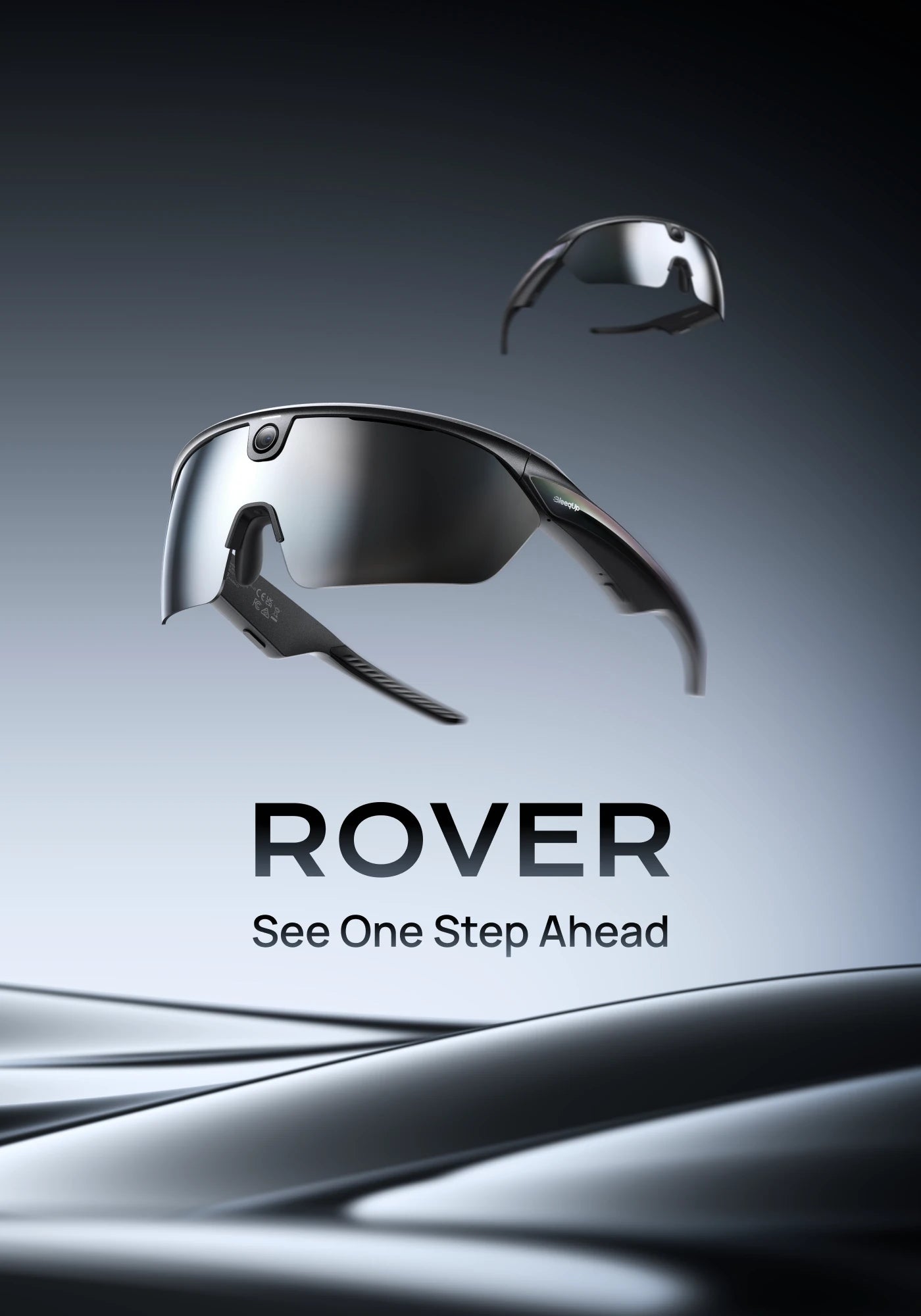
BleeqUp Ranger
ความสบายในการสวมใส่
- พบปัญหาสันจมูกกดทับหรือมีแสงลอดเข้ามาหรือไม่?
แผ่นรองจมูกของแว่นปรับได้ 3 แกน ช่วยให้คุณปรับรูปทรงให้เข้ากับใบหน้าและศีรษะ ปกติควรปรับให้ระยะระหว่างคานแว่นกับหน้าผากน้อยกว่าความกว้างของนิ้วหนึ่งนิ้ว
- แว่นเลื่อนลง?
ปรับแผ่นรองจมูก: แผ่นรองจมูกของแว่นปรับได้ 3 แกน ช่วยให้คุณปรับรูปทรงให้เข้ากับใบหน้าและศีรษะ ปกติควรปรับให้ระยะระหว่างคานแว่นกับหน้าผากน้อยกว่าความกว้างของนิ้วหนึ่งนิ้ว หลังปรับแล้วให้สังเกตต่อว่าดีขึ้นหรือไม่ ดูวิดีโอสอนใช้งาน →
- ปีกหมวกกันน็อกชนขาแว่น?
หมวกกันน็อกบางดีไซน์มีเอกลักษณ์และอาจทำให้ปีกหมวกชนกับขาแว่นทั้งสองข้าง แนะนำให้ลองเปลี่ยนหมวกกันน็อกรุ่นอื่น
- ปลายขาแว่นชนสายปรับภายในหมวกกันน็อกไหม?
ผู้ใช้ที่มีศีรษะเล็กบางคนอาจพบปัญหานี้ เนื่องจากสายปรับภายในหมวกค่อนข้างแน่น ปลายขาแว่นจึงอาจชนสายได้ แนะนำให้กางขาแว่นออกแล้วค่อย ๆ สวม โดยสอดจากใต้ใบหูขึ้นไป ให้ขาแว่นอยู่นอกสายปรับของหมวกเพื่อลดความไม่สบายและการชนกัน ดูวิดีโอสอนใช้งาน →
การผูกอุปกรณ์และการเชื่อมต่อ
- เพิ่มอุปกรณ์แล้วหาแว่นไม่เจอ ควรทำอย่างไร?
โปรดตรวจสอบ:
- ไฟสถานะด้านในแว่นกะพริบสีน้ำเงินอยู่ (หากไม่เห็นไฟสีน้ำเงินกะพริบ ให้กดปุ่มบนขาแว่นทั้งสองข้างค้าง 5 วินาทีเพื่อเข้าโหมดจับคู่)
- แว่นเปิดเครื่องอยู่
- แว่นมีไฟเพียงพอ
- แว่นและโทรศัพท์อยู่ไม่ห่างกันเกินไป (แนะนำภายใน 1.5 เมตร)
- ระบบบลูทูธของโทรศัพท์เปิดอยู่
- หลังจากตรวจสอบครบแล้ว ให้แตะปุ่ม "รีเฟรช" ที่มุมขวาบนของหน้ารายการค้นหาเพื่อค้นหาอีกครั้ง
- ระบบแจ้งว่าแว่นลงทะเบียนแล้ว?
หมายความว่าอุปกรณ์ผูกกับบัญชีอื่นอยู่ คุณสามารถรีเซ็ตเป็นค่าจากโรงงานได้ตามขั้นตอนนี้:
- กดปุ่มบนขาแว่นทั้งสองข้างค้างไว้ 10 วินาที จนไฟสถานะด้านในกะพริบสีเหลือง (เข้าสู่โหมดรีเซ็ตจากโรงงาน)
- กดปุ่ม Capture ค้างไว้ 5 วินาที จนไฟติดค้างสีเหลือง (กำลังรีเซ็ต) รอสักสองสามนาที การรีเซ็ตจะเสร็จ แว่นจะรีสตาร์ตอัตโนมัติ และไฟสถานะด้านในจะกะพริบสีขาว
- เมื่อไฟสถานะหยุดกะพริบสีขาว คุณจึงลองผูกอุปกรณ์อีกครั้ง
- เชื่อมต่อ WiFi ไม่ได้?
- กรณีที่ 1: โปรดตรวจสอบว่าโทรศัพท์เปิด VPN อยู่หรือไม่ หากเปิด ให้ปิดชั่วคราวแล้วเปิดใหม่หลังส่งวิดีโอเสร็จ
- กรณีที่ 2: เนื่องจากข้อจำกัดของระบบโทรศัพท์ Google WiFi ของแว่นจะสลับไปยังเครือข่าย WiFi อื่นที่เชื่อมต่ออยู่อัตโนมัติ โปรดตัดการเชื่อมต่อ WiFi อื่นใน "การตั้งค่าระบบ" > "การตั้งค่า WLAN" ของโทรศัพท์
- กรณีที่ 3: เนื่องจากข้อจำกัดของระบบโทรศัพท์ Huawei โปรดไปที่ "การตั้งค่าระบบ" > "การตั้งค่า WLAN" และดูว่ามีเมนู "การตั้งค่า WLAN เพิ่มเติม" หรือไม่ หากมี ให้ปิดฟังก์ชัน "WLAN+"
- กรณีที่ 4: เนื่องจากข้อจำกัดของระบบโทรศัพท์ Samsung โปรดไปที่ "การตั้งค่าระบบ" > "การจัดการทั่วไป" > "รีเซ็ต" แล้วแตะ "รีเซ็ต WLAN"
- หลังผูกแว่นกับบัญชีของฉันแล้ว บัญชีอื่นผูกได้อีกไหม?
- หากไม่ยกเลิกการผูกก่อน บัญชีอื่นจะผูกแว่นของคุณโดยตรงไม่ได้ เว้นแต่จะรีเซ็ตแว่นเป็นค่าจากโรงงาน การดำเนินการนี้จะลบไฟล์ภาพในแว่น เพื่อปกป้องความเป็นส่วนตัวหากอุปกรณ์สูญหายและมีผู้อื่นนำไปใช้
- หากคุณยืนยันความปลอดภัยของข้อมูลในแว่นแล้ว สามารถยกเลิกการผูกในแอปได้เอง เพื่อให้บัญชีอื่นผูกอุปกรณ์ใหม่ได้
- ถ้าแว่นผูกกับโทรศัพท์เครื่องหนึ่งแล้ว จะผูกกับเครื่องใหม่ได้อย่างไร?
ดาวน์โหลดแอป BleeqUp บนโทรศัพท์อีกเครื่องแล้วเข้าสู่ระบบด้วยบัญชีเดียวกัน
- ยกเลิกการผูกแว่นได้อย่างไร?
เปิดแอป ไปที่ "ตั้งค่า" > "การจัดการอุปกรณ์" แตะ "ยกเลิกการผูก" กระบวนการเสร็จเมื่อเห็นข้อความ "ยกเลิกการผูกสำเร็จ" บนหน้าจอ
เปิด/ปิดเครื่องและการชาร์จ
- เปิดเครื่องอย่างไร?
วิธีที่ 1: สำหรับการใช้งานครั้งแรก ให้ติดสายชาร์จที่ให้มาเข้ากับพอร์ตชาร์จที่ขาแว่นด้านขวาด้วยแม่เหล็กเพื่อเปิดใช้งาน
วิธีที่ 2: หลังแว่นปิดเครื่องเองหรือปิดด้วยมือ ให้กดปุ่มปิดเสียงอินเตอร์คอมหรือปุ่ม Capture หนึ่งครั้งเพื่อเปิดเครื่อง ใช้เวลาประมาณ 40-50 วินาที โปรดรออย่างใจเย็น
วิธีที่ 3: หลังปิดเครื่องแบบบังคับ ต้องต่อแว่นกับสายชาร์จเพื่อชาร์จและเปิดเครื่อง
เคล็ดลับ: การเปิดเครื่องใช้เวลาประมาณ 40-50 วินาที ระหว่างนี้ไฟสถานะด้านในจะกะพริบสีขาวต่อเนื่อง เมื่อไฟเปลี่ยนเป็นสีเขียวแล้วดับ แสดงว่าเปิดเครื่องเสร็จ และคุณจะได้ยินแว่นแจ้งระดับแบตเตอรี่ปัจจุบัน
- ปิดเครื่องอย่างไร?
วิธีที่ 1: เมื่อแว่นขาดการเชื่อมต่อและแอปถูกทิ้งไว้เบื้องหลังหรือปิดไป 15 นาที แว่นจะปิดเครื่องอัตโนมัติเพื่อประหยัดพลังงาน
วิธีที่ 2: กดปุ่มปิดเสียงอินเตอร์คอมที่ขาแว่นซ้ายค้างไว้ 5 วินาทีเพื่อปิดเครื่องด้วยมือ (ไฟสถานะจะกะพริบสีแดงหนึ่งครั้ง)
- ปิดเครื่องแบบบังคับทำอย่างไร และมีไว้เพื่ออะไร?
การทำ: กดปุ่มอินเตอร์คอมที่ขาแว่นซ้ายค้างไว้ 15 วินาทีเพื่อบังคับปิดเครื่อง (ไฟสถานะจะกะพริบสีแดงครั้งแรก ให้กดค้างต่อจนเห็นกะพริบสีแดงครั้งที่สอง)
จุดประสงค์: เมื่อแว่นอยู่ในสถานะผิดปกติจนใช้งานไม่ได้ และการรีสตาร์ตปกติกู้คืนไม่ได้ คุณสามารถบังคับรีสตาร์ตได้ด้วยการบังคับปิดเครื่องแล้วต่อไฟใหม่
- รีสตาร์ตอย่างไร และมีไว้เพื่ออะไร?
การรีสตาร์ต: กดปุ่มปิดเสียงอินเตอร์คอมที่ขาแว่นซ้ายค้างไว้ 5 วินาทีเพื่อปิดเครื่อง แล้วกดปุ่มเดียวกันหรือปุ่ม Capture ที่ขาแว่นขวาหนึ่งครั้งเพื่อเปิดเครื่อง เป็นอันเสร็จการรีสตาร์ต
จุดประสงค์: เมื่อแว่นอยู่ในสถานะผิดปกติจนใช้งานไม่ได้ การรีสตาร์ตมักทำให้กลับมาใช้ได้ตามปกติ
การบังคับรีสตาร์ต: กดขาแว่นซ้ายค้างไว้ 15 วินาทีเพื่อบังคับปิดเครื่อง แล้วต่อสายชาร์จเพื่อเปิดเครื่อง เป็นอันเสร็จการบังคับรีสตาร์ต
จุดประสงค์ของการบังคับรีสตาร์ต: หากแว่นอยู่ในสถานะผิดปกติและรีสตาร์ตปกติกู้คืนไม่ได้ คุณสามารถบังคับปิดเครื่องแล้วต่อไฟใหม่เพื่อกลับมาใช้งานตามปกติ
- ทำไมชาร์จไม่เข้า หรือไฟสถานะไม่ติดหลังชาร์จ?
โปรดตรวจสอบว่าสายชาร์จแม่เหล็กติดในทิศทางที่ถูกต้อง
หากไม่ได้ใช้งานแว่นเป็นเวลานาน แบตเตอรี่อาจหมดไฟเกินไป ต้องชาร์จ 3-5 นาที แล้วเปิดเครื่องจึงจะทำงานได้ตามปกติ
- ทำไมเปิดเครื่องไม่ได้?
กรณีที่ 1: ในการใช้งานครั้งแรก ต้องต่อสายชาร์จที่ให้มาเพื่อเปิดใช้งาน
กรณีที่ 2: แว่นจะเปิดไม่ติดเมื่อแบตเตอรี่หมดเกลี้ยง ต้องชาร์จก่อนจึงจะเปิดได้
- ทำไมแว่นปิดเครื่องอัตโนมัติทุก 15 นาทีขณะสวมอยู่?
สาเหตุที่เป็นไปได้: เพื่อประหยัดพลังงาน แว่นจะปิดเครื่องอัตโนมัติหลังไม่ได้สวมใส่ 15 นาที แต่ผู้ใช้บางคนมีศีรษะเล็กกว่า ระบบตรวจจับอาจเข้าใจว่าไม่ได้สวมแว่น ทำให้ปิดเครื่องเอง ลองทำตามนี้:
- ปรับแผ่นรองจมูก: แผ่นรองจมูกปรับได้ 3 แกนให้เข้ากับใบหน้าและศีรษะ ปกติควรปรับให้ระยะระหว่างคานแว่นกับหน้าผากน้อยกว่าความกว้างของนิ้วหนึ่งนิ้ว ดูวิดีโอสอนใช้งาน →
- หากวิธียังไม่ดีขึ้น: โปรดไปที่แอป "ตั้งค่า" > "การตรวจจับการสวมใส่" แล้วปิดการตรวจจับ การปิดจะหยุดการปิดเครื่องอัตโนมัติ อย่าลืมปิดเครื่องด้วยตนเองเพื่อประหยัดพลังงาน (กดปุ่มปิดเสียงอินเตอร์คอมที่ขาแว่นซ้ายค้าง 5 วินาที)
- ทำไมถอดแว่นแล้วไม่ปิดเครื่องอัตโนมัติ?
การปิดเครื่องอัตโนมัติต้องเปิดฟังก์ชันตรวจจับการสวมใส่ก่อน โปรดไปที่แอป "ตั้งค่า" > "การตรวจจับการสวมใส่" และอนุญาตให้ใช้ฟังก์ชันนี้
อายุการใช้งานแบตเตอรี่
- แบตเตอรี่บันทึกวิดีโอได้นานแค่ไหน?
- ที่แบตเตอรี่ 100% แว่นบันทึกวิดีโอต่อเนื่องได้ประมาณ 1 ชั่วโมง
- เมื่อต่อกับ BleeqUp Ranger Power Plus บันทึกได้นานสูงสุด 5 ชั่วโมง
- แบตเตอรี่ฟังเพลงได้นานแค่ไหน?
- ที่แบตเตอรี่ 100% แว่นเล่นเพลงต่อเนื่องได้ประมาณ 8 ชั่วโมง
- เมื่อต่อกับ BleeqUp Ranger Power Plus จะเพิ่มเวลาฟังต่อเนื่องได้ประมาณ 40 ชั่วโมง
- โหมดสแตนด์บายแบตเตอรี่อยู่ได้นานแค่ไหน?
- ที่แบตเตอรี่ 100% แว่นสแตนด์บายได้ประมาณ 40 ชั่วโมง (ยังเชื่อมต่อบลูทูธกับโทรศัพท์อยู่ แต่ไม่มีการบันทึก รับสาย หรือเล่นเพลง)
- เมื่อใช้กับ BleeqUp Ranger Power Plus จะเพิ่มเวลาสแตนด์บายได้สูงสุด 150 ชั่วโมง
โปรดทราบ: ประสิทธิภาพแบตเตอรี่จริงอาจแตกต่างกันตามการใช้งาน
- แบตเตอรี่อยู่ได้นานแค่ไหนในการใช้งานทั่วไป?
- ที่แบตเตอรี่ 100% ใช้งานปกติได้ประมาณ 20 ชั่วโมง รวมการบันทึกวิดีโอ 1 นาที 15 ครั้ง การถ่ายภาพ 50 ภาพ การโทรผ่านบลูทูธ 90 นาที การนำทางขณะปั่น 60 นาที และการใช้อินเตอร์คอมขณะปั่น 60 นาที
- เมื่อใช้กับ BleeqUp Ranger Power Plus จะเพิ่มการใช้งานทั่วไปได้สูงสุด 240 ชั่วโมง โปรดทราบ: การใช้งานที่แตกต่างกันส่งผลต่ออายุแบตเตอรี่ต่างกัน
- แบตเตอรี่ลดลงเมื่อปิดเครื่องไหม?
เมื่อปิดเครื่องที่แบตเตอรี่ 100% แบตเตอรี่จะลดจาก 100% เหลือ 0% ในเวลาประมาณ 17 วัน
การตรวจจับการสวมใส่
- ทำไมต้องมีการตรวจจับการสวมใส่?
การตรวจจับการสวมใส่ช่วยให้แว่นหยุดเพลง หยุดและบันทึกวิดีโอ และปิดเครื่องอัตโนมัติเพื่อประหยัดพลังงานตามสถานะการสวมใส่และถอด หลังถอดแว่น เพลงจะหยุดทันที การบันทึกจะสิ้นสุดอัตโนมัติหลัง 5 นาที และแว่นจะปิดเครื่องอัตโนมัติหลัง 15 นาที
- การปิดการตรวจจับการสวมใส่มีผลอย่างไร?
การปิดการตรวจจับการสวมใส่จะทำให้แว่นไม่ประหยัดพลังงานตามสถานะการสวมใส่
วิดีโอและภาพนิ่ง
- จะยืนยันได้อย่างไรว่าแว่นอยู่ในโหมดบันทึก?
- วิธีที่ 1: หลังเริ่มบันทึก คุณจะได้ยินเสียงแจ้งเริ่มบันทึก และไฟ Capture LED ทั้งด้านในและด้านนอกของแว่นจะกะพริบสีขาวเป็นการแจ้งเตือน
- วิธีที่ 2: ระหว่างบันทึก แว่นจะแจ้งด้วยเสียงเป็นระยะว่ากำลังบันทึกอยู่ ปรับช่วงเวลาได้ที่ แอป "ตั้งค่า" > "ตั้งค่าวิดีโอ" > "เสียงแจ้งการบันทึก"
- ทำไมการบันทึกหยุดเองทุก 5 นาทีขณะสวมแว่น?
สาเหตุที่เป็นไปได้: เพื่อประหยัดพลังงาน แว่นจะหยุดบันทึกอัตโนมัติหลังไม่ได้สวมใส่ 5 นาที แต่ผู้ใช้บางคนมีศีรษะเล็กกว่า ระบบตรวจจับอาจเข้าใจว่าไม่ได้สวมแว่น ทำให้หยุดบันทึก ลองทำตามนี้:
- ปรับแผ่นรองจมูก: แผ่นรองจมูกปรับได้ 3 แกนให้เข้ากับใบหน้าและศีรษะ ปกติควรปรับให้ระยะระหว่างคานแว่นกับหน้าผากน้อยกว่าความกว้างของนิ้วหนึ่งนิ้ว
- หากวิธียังไม่ดีขึ้น: โปรดไปที่แอป "ตั้งค่า" > "การตรวจจับการสวมใส่" แล้วปิดการตรวจจับ การปิดจะหยุดการปิดเครื่องอัตโนมัติ อย่าลืมปิดเครื่องด้วยตนเองเพื่อประหยัดพลังงาน (กดปุ่มปิดเสียงอินเตอร์คอมที่ขาแว่นซ้ายค้าง 5 วินาที)
- เชื่อมต่อ WiFi แล้วมองไม่เห็นวิดีโอ/รูป ควรทำอย่างไร?
- กรณีที่ 1: โปรดตรวจสอบว่าโทรศัพท์เปิด VPN อยู่หรือไม่ หากเปิด ให้ปิดชั่วคราวแล้วเปิดใหม่หลังส่งวิดีโอเสร็จ
- กรณีที่ 2: หลังเชื่อมต่อ WiFi คุณสามารถดึงหน้าอัลบั้มลงเพื่อรีเฟรชเนื้อหาได้
- กรณีที่ 3: เนื่องจากข้อจำกัดของระบบโทรศัพท์ Google WiFi ของแว่นจะสลับไปยังเครือข่ายอื่นที่เชื่อมต่ออยู่ โปรดตัดการเชื่อมต่อ WiFi อื่นใน "การตั้งค่าระบบ" > "การตั้งค่า WLAN"
- กรณีที่ 4: เนื่องจากข้อจำกัดของระบบโทรศัพท์ Huawei โปรดไปที่ "การตั้งค่าระบบ" > "การตั้งค่า WLAN" และดูว่ามี "การตั้งค่า WLAN เพิ่มเติม" หรือไม่ หากมี ให้ปิดฟังก์ชัน "WLAN+"
- กรณีที่ 5: เนื่องจากข้อจำกัดของระบบโทรศัพท์ Samsung โปรดไปที่ "การตั้งค่าระบบ" > "การจัดการทั่วไป" > "รีเซ็ต" แล้วแตะ "รีเซ็ต WLAN"
- ปั่นจักรยานถนนแล้วมุมวิดีโอต่ำเกินไป?
โปรดไปที่แอป "ตั้งค่า" > "ตั้งค่าวิดีโอ" > "มุมมองกีฬา" แล้วเลือก "มุมมองปั่นถนน"
- ปั่นเสือภูเขาแล้วกล้องไม่เห็นแฮนด์?
ขณะนี้กำลังพิจารณาเพิ่ม "มุมมองการปั่นเสือภูเขา" ในแอปเวอร์ชันถัดไป
- ทำไมบางครั้งภาพถ่ายเบลอ?
ตั้งแต่กดปุ่ม Capture จนถ่ายภาพเสร็จมักใช้เวลาประมาณ 1.5 วินาที โปรดพยายามอย่าขยับศีรษะจนกว่าเสียงแจ้งการถ่ายจะสิ้นสุด
หน่วยความจำ
- มีความจุ 32GB ทำไมตอนแกะกล่องหรือล้างข้อมูลแล้วยังมีพื้นที่ถูกใช้ประมาณ 7GB?
ระบบใช้พื้นที่ประมาณ 7GB ซึ่งเป็นเรื่องปกติ พื้นที่ที่เหลือ 28GB เก็บได้ประมาณ:
- 8Mbps: วิดีโอ ~6.5 ชั่วโมง
- 12Mbps: วิดีโอ ~4.5 ชั่วโมง
- 16Mbps: วิดีโอ ~3.5 ชั่วโมง
- แว่นบันทึกวิดีโอได้นานแค่ไหน?
- 8Mbps: วิดีโอ ~6.5 ชั่วโมง
- 12Mbps: วิดีโอ ~4.5 ชั่วโมง
- 16Mbps: วิดีโอ ~3.5 ชั่วโมง
ไฮไลต์และการสร้างภาพยนตร์ในคลิกเดียว
- ไฮไลต์ที่ AI ระบุกับไฮไลต์ที่ทำเครื่องหมายด้วยมือมีไว้ทำอะไร?
AI Highlights: ช่วยให้คุณมีสมาธิกับการปั่น หลังปั่นเสร็จ AI จะดึงคลิปไฮไลต์ให้อัตโนมัติ ประหยัดเวลาและแรงของคุณ
Manual Marks: ตอบโจทย์ความชอบเฉพาะบุคคล ให้คุณทำเครื่องหมายช่วงเวลาที่ชอบได้ทุกเมื่อ ไม่พลาดอะไรเลย
- ใช้ AI Highlights อย่างไร?
ต้องใช้ร่วมกับฟังก์ชันบันทึกการปั่นในแอป ระหว่างบันทึกการปั่น ตราบใดที่มีการบันทึกอยู่ AI จะระบุไฮไลต์ได้อัตโนมัติ
ก่อนเริ่มกิจกรรม โปรดไปที่แอป "บันทึกการปั่น" > "GO" แล้วเลือก "นำทางไปจุดหมาย" หรือ "ปั่นอิสระ" เพื่อเริ่มบันทึกกิจกรรม
เมื่อกิจกรรมสิ้นสุด ให้หยุดบันทึก แอปจะแสดงคลิปไฮไลต์ให้อัตโนมัติ คุณดูได้ที่ "Activity" > "Cycling Album" > "Cycling Highlights" หรือ "Album" > "Cycling Highlights" ดูวิดีโอสอนใช้งาน →
- ใช้ Manual Marks อย่างไร?
ระหว่างบันทึกวิดีโอ ให้กดปุ่ม Capture หนึ่งครั้งเพื่อทำเครื่องหมายไฮไลต์ด้วยมือ
หลังบันทึกสิ้นสุด คุณดูช่วงเวลาที่ทำเครื่องหมายได้สองทาง: ไปที่ "Activity" > "Cycling Album" > "Cycling Highlights" หรือ "Manual Marks" หรือดูที่ "Album" > "Cycling Highlights" หรือ "Manual Marks" ดูวิดีโอสอนใช้งาน →
- ใช้ AI สร้างคลิปอย่างไร?
วิธีที่ 1: ใน "Activity" หาการ์ดบันทึกกิจกรรมที่ต้องการ แล้วคลิก "AI Generate Clip" วิธีนี้สร้างภาพยนตร์ในคลิกเดียวจากเนื้อหาที่บันทึกในกิจกรรมเดียว
วิธีที่ 2: ใน "Album" > "Cycling Highlights" คลิกไอคอน "AI" ที่มุมขวาล่างเพื่อสร้างภาพยนตร์ในคลิกเดียว วิธีนี้สร้างจากเนื้อหาที่บันทึกไว้หลายกิจกรรม ดูวิดีโอสอนใช้งาน →
ใช้สร้างคลิปด้วยมืออย่างไร?
ใน "Album" > "Manual Marks" คลิกปุ่มสุดท้ายที่มุมขวาล่างเพื่อสร้างคลิปด้วยมือ
หมายเหตุ: คุณคลิกปุ่มแรกที่มุมขวาล่างเพื่อปรับความยาวของคลิป Manual Marks ทั้งหมดได้ ดูวิดีโอสอนใช้งาน →
- ทำไมคลิปที่สร้างด้วย AI ยาวไม่เกิน 1 นาที?
เนื่องจากแพลตฟอร์มโซเชียลหลายแห่งมีขีดจำกัดความยาววิดีโออัปโหลด คลิปยาว 1 นาทีจึงเผยแพร่บนแพลตฟอร์มต่าง ๆ ได้สะดวก
การซ้อนข้อมูล
- เพิ่มแดชบอร์ดข้อมูลในวิดีโอด้วย AI สร้างคลิปอย่างไร?
โปรดตรวจสอบ:
- เริ่มบันทึกการปั่นก่อนออกปั่น (ทั้งปั่นอิสระและนำทางไปจุดหมายนับเป็นการบันทึกการปั่น แนะนำให้ใช้นำทางไปจุดหมาย)
- วิดีโอถูกบันทึกระหว่างการบันทึกการปั่น
- เมื่อเข้าเงื่อนไขข้างต้น ให้เลือกกิจกรรมในหน้า "Activity" คลิกปุ่ม "AI Generate Clip" แล้ววิดีโอที่สร้างจะแสดงแดชบอร์ดข้อมูลโดยอัตโนมัติ
- เพิ่มแดชบอร์ดข้อมูลในวิดีโอที่ระบุอย่างไร?
- หากวิดีโอเป็นส่วนหนึ่งของการติดตามการปั่น (ทั้งปั่นอิสระและนำทางไปจุดหมายนับเป็นการบันทึกการปั่น แนะนำให้ใช้นำทางไปจุดหมาย) คุณสามารถซ้อนแดชบอร์ดข้อมูลได้โดยตรง
- วิธีซ้อนแดชบอร์ด: เลือกวิดีโอในหน้า "Album" แล้วคลิกปุ่ม "Data Overlay" ที่มุมซ้ายล่างของวิดีโอ
- เนื่องจากการประมวลผลข้อมูลซับซ้อน กระบวนการซ้อนข้อมูลจึงใช้เวลานาน วิดีโอ 10 นาทีจะใช้เวลาประมาณ 10 นาที โปรดรออย่างใจเย็น
- ทำไมเพิ่มแดชบอร์ดข้อมูลไม่ได้?
- วิดีโอถูกบันทึกโดยไม่ได้เริ่มบันทึกการปั่นในแอป จึงไม่มีข้อมูลการออกกำลังกายที่เกี่ยวข้อง
- อุปกรณ์เซนเซอร์เชื่อมต่อไม่สำเร็จ
เซนเซอร์จากบุคคลที่สาม
- เพิ่มเซนเซอร์ใหม่แล้วทำไมค้นหาไม่เจอ?
โปรดตรวจสอบ:
- เซนเซอร์เปิดอยู่และมีแบตเตอรี่เพียงพอ
- เซนเซอร์วัดรอบขา มิเตอร์วัดกำลัง ฯลฯ ต้องหมุนขาจานเพื่อปลุกอุปกรณ์ก่อนเพิ่ม
- เซนเซอร์รองรับโปรโตคอลบลูทูธ
- เคยเพิ่มเซนเซอร์มาก่อนแล้ว ทำไมเชื่อมต่ออีกครั้งไม่ได้?
โปรดตรวจสอบ:
- เซนเซอร์ไม่ได้ถูกโทรศัพท์หรือซอฟต์แวร์อื่นใช้อยู่
- หากเชื่อมต่อกับอุปกรณ์อื่นอยู่ โปรดตัดการเชื่อมต่อแล้วลองใหม่
- หลังเชื่อมต่อเซนเซอร์กับแอป จะกระทบการเชื่อมต่อกับไมล์จักรยานไหม?
โปรดตรวจสอบว่าเซนเซอร์เป็นอุปกรณ์สองโปรโตคอล Bluetooth/ANT+ หรือไม่ หากรองรับสองโปรโตคอล จะเชื่อมต่อทั้งไมล์จักรยานและแอปพร้อมกันได้
- ใช้นาฬิกา/สายรัดข้อมือส่งอัตราการเต้นหัวใจแล้วบางครั้งขาดการเชื่อมต่อ เพราะอะไร?
นาฬิกา/สายรัดข้อมือบางรุ่นอาจขาดการเชื่อมต่ออัตราการเต้นหัวใจเมื่อเปิดการส่งอัตราการเต้นหัวใจและการบันทึกกิจกรรมปั่นพร้อมกัน
วิธีแก้: โปรดหยุดการบันทึกการปั่นบนนาฬิกา และเปิดเฉพาะฟังก์ชันส่งอัตราการเต้นหัวใจ
- เชื่อมต่อเซนเซอร์อะไรได้บ้าง?
ปัจจุบันเชื่อมต่อได้:
- นาฬิกา/สายรัดข้อมือที่รองรับการส่ง/ดันอัตราการเต้นหัวใจ
- สายคาดอก/สายรัดข้อมือวัดอัตราการเต้นหัวใจ
- เซนเซอร์วัดรอบขา
เสียง
- ทำไมแตะพื้นที่สัมผัสครั้งเดียวแล้วไม่มีเสียงเพลง?
โปรดตรวจสอบก่อน:
1. มีแอปเล่นเพลงทำงานอยู่เบื้องหลังของโทรศัพท์ หากไม่มีแอปเล่นเพลง การแตะ Touchpad ครั้งเดียวจะไม่ทำงาน
2. ถอดแว่นแล้วสวมใหม่ แล้วลองอีกครั้งหลังได้ยินเสียงแจ้งการสวมใส่
หากยังพบปัญหาหลังเข้าเงื่อนไขข้างต้นแล้ว:
สาเหตุที่เป็นไปได้: เพื่อประหยัดพลังงาน แว่นจะหยุดเพลงอัตโนมัติเมื่อไม่ได้สวมใส่ แต่ผู้ใช้บางท่านมีศีรษะแคบ การตรวจจับการสวมใส่อาจเข้าใจว่าไม่ได้สวมแว่น ทำให้เพลงหยุดอัตโนมัติ
ลองทำตามนี้ได้:
1. ปรับแผ่นรองจมูก: แผ่นรองจมูกของแว่นปรับได้สามแกน ปรับรูปทรงให้เข้ากับใบหน้าและศีรษะได้ โดยทั่วไปควรปรับให้ระยะระหว่างคานแว่นกับหน้าผากน้อยกว่าความกว้างหนึ่งนิ้วมือ ดูวิดีโอสอนใช้งาน →
2. หากวิธีข้างต้นยังไม่ดีขึ้น: โปรดไปที่ APP "Settings" > "Wearing Detection" แล้วปิดการตรวจจับการสวมใส่ การปิดการตรวจจับการสวมใส่จะทำให้แว่นไม่ปิดเครื่องอัตโนมัติ โปรดปิดเครื่องแว่นเองเพื่อประหยัดพลังงาน (กดปุ่ม Intercom Mute ที่ขาแว่นซ้ายค้างไว้ 5 วินาที)
- ทำไมเลื่อนนิ้วบนพื้นที่สัมผัสแล้วปรับเสียงไม่ได้?
โปรดตรวจสอบ:
1. มีแอปเล่นเพลงทำงานอยู่เบื้องหลังของโทรศัพท์ หากไม่มีแอปเล่นเพลง การแตะ Touchpad ครั้งเดียวจะไม่ทำงาน
2. ถอดแว่นแล้วสวมใหม่ แล้วลองอีกครั้งหลังได้ยินเสียงแจ้งการสวมใส่
- ตอนปั่นเร็ว เสียงดูเบาไปหน่อย
โปรดไปที่ APP "Settings" > "Sound Effects Settings" แล้วเลือก "Cycling Mode"
หมายเหตุ: เมื่อใช้ Cycling Mode ระบบจะเพิ่มเกนของลำโพงขึ้นเล็กน้อย ซึ่งอาจทำให้คุณภาพเสียงเพลงลดลงบ้าง
- ขณะสวมแว่น ทำไมเพลงหยุดเอง?
สาเหตุที่เป็นไปได้: เพื่อประหยัดพลังงาน แว่นจะหยุดเพลงอัตโนมัติเมื่อไม่ได้สวมใส่ แต่ผู้ใช้บางท่านมีศีรษะแคบ การตรวจจับการสวมใส่อาจเข้าใจว่าไม่ได้สวมแว่น ทำให้เพลงหยุดอัตโนมัติ
1. ปรับแผ่นรองจมูก: แผ่นรองจมูกของแว่นปรับได้สามแกน ปรับรูปทรงให้เข้ากับใบหน้าและศีรษะได้ โดยทั่วไปควรปรับให้ระยะระหว่างคานแว่นกับหน้าผากน้อยกว่าความกว้างหนึ่งนิ้วมือ ดูวิดีโอสอนใช้งาน →
2. หากวิธีข้างต้นยังไม่ดีขึ้น: โปรดไปที่ APP "Settings" > "Wearing Detection" แล้วปิดการตรวจจับการสวมใส่ การปิดการตรวจจับการสวมใส่จะทำให้แว่นไม่ปิดเครื่องอัตโนมัติ โปรดปิดเครื่องแว่นเองเพื่อประหยัดพลังงาน (กดปุ่ม Intercom Mute ที่ขาแว่นซ้ายค้างไว้ 5 วินาที)
- ลำโพงข้างหนึ่งหรือทั้งสองข้างหยุดทำงานกะทันหัน / เสียงเบาลง?
อาจเกิดจากเหงื่อออกมากระหว่างออกกำลังกาย และเหงื่อบางส่วนซึมเข้าช่องตะแกรงลำโพง ลองใช้กระดาษทิชชูเช็ดช่องตะแกรงลำโพงแล้ววางทิ้งไว้ข้ามคืน น่าจะกลับมาปกติ
หากยังพบปัญหา โปรดติดต่อฝ่ายบริการลูกค้าของแพลตฟอร์มที่ซื้อ
ความร้อน
- ทำไมแว่นร้อน? เป็นเรื่องปกติไหม?
ในการใช้งานที่ใช้พลังงานสูง เช่น การบันทึกวิดีโอและการถ่ายโอนไฟล์ ขาแว่นอาจอุ่นขึ้นเล็กน้อย ถือเป็นเรื่องปกติ ไม่ต้องกังวล
- หากแว่นร้อนควรทำอย่างไร?
วิธีที่ 1: เมื่อเวลาในการดาวน์โหลดไฟล์วิดีโอรวมเกิน 1 ชั่วโมง APP จะแจ้งให้ถอดแว่นออก เพื่อหลีกเลี่ยงความรู้สึกไม่สบายจากความร้อน
วิธีที่ 2: โปรดหลีกเลี่ยงแสงแดดโดยตรงหรือสภาพแวดล้อมปิดที่อุณหภูมิสูงชั่วคราว (เช่น คอนโซลกลางรถ) แล้วใช้งานต่อเมื่ออุณหภูมิกลับสู่ปกติ
วิธีที่ 3: โปรดหยุดใช้งานฟังก์ชันชั่วคราว แล้วใช้งานต่อเมื่ออุณหภูมิกลับสู่ปกติ
แบตเตอรี่
- นำขึ้นเครื่องบินได้ไหม? ต้องโหลดใต้เครื่องหรือเปล่า?
นำขึ้นเครื่องบินได้ และไม่ต้องโหลดใต้เครื่อง
กันน้ำ
- แว่นกันน้ำไหม?
ตัวแว่นทั้งเครื่องมีมาตรฐานกันน้ำ IPX4 หมายถึงกันน้ำกระเซ็นได้
- ใช้ในฝนได้ไหม?
ใช้ได้ปกติในฝนตกปรอย
- ใช้ขณะว่ายน้ำได้ไหม?
ใช้ได้ ตราบใดที่แว่นไม่จมอยู่ในน้ำ
ความผิดปกติของระบบ
- เปิดเครื่องแล้วฟังเพลงได้ แต่ถ่ายวิดีโอไม่ได้
สาเหตุที่เป็นไปได้:
1. ฟังก์ชันกล้องอาจยังโหลดไม่เสร็จตอนเปิดเครื่อง โปรดรอให้เปิดเครื่องเสร็จก่อนแล้วจึงถ่าย
2. ในบางกรณี ระบบทำงานผิดปกติอาจทำให้ถ่ายไม่ได้ โปรดกดขาแว่นซ้ายค้างไว้ 5 วินาทีเพื่อปิดเครื่อง แล้วแตะ "ปุ่ม Intercom Mute" ที่ขาแว่นซ้าย หรือ "ปุ่ม Capture" ที่ขาแว่นขวาหนึ่งครั้งเพื่อเปิดเครื่องแล้วลองใหม่
- อยู่ดี ๆ ลำโพงก็มีเสียงแปลก ๆ
ในบางกรณี ระบบทำงานผิดปกติอาจทำให้ลำโพงมีเสียงรบกวนและเพลงหยุด ขณะนั้นแว่นจะรีสตาร์ทอัตโนมัติ เมื่อรีสตาร์ทเสร็จก็ใช้งานได้อีกครั้ง
การอัปเกรดเฟิร์มแวร์
- จะตรวจสอบได้อย่างไรว่าเฟิร์มแวร์ของแว่นเป็นเวอร์ชันล่าสุด?
โปรดไปที่ APP "Settings" > "Firmware Version" เพื่อตรวจสอบ หากเป็นเฟิร์มแวร์ล่าสุด หน้าจะแสดงว่า "Current firmware is already the latest"
- อัปเกรดเฟิร์มแวร์ของแว่นอย่างไร?
โปรดไปที่ APP "Settings" > "Firmware Version" เพื่อตรวจสอบ หากมีเวอร์ชันใหม่ โปรดเตรียมการต่อไปนี้ก่อนอัปเกรด:
1. แว่นและโทรศัพท์อยู่ใกล้กัน
2. เปิดบลูทูธและ WiFi บนโทรศัพท์ และสัญญาณเครือข่ายดี
3. แนะนำให้อัปเกรดขณะชาร์จแว่น เพื่อเลี่ยงความล้มเหลวจากแบตเตอรี่ต่ำ
4. เมื่อตรวจสอบแล้ว ให้คลิก "Upgrade Firmware" เพื่อเริ่ม
5. ระหว่างอัปเกรดเฟิร์มแวร์ โปรดเปิด APP ค้างไว้ที่หน้าจอ
6. เมื่อดาวน์โหลดเฟิร์มแวร์เสร็จ APP จะถ่ายโอนเฟิร์มแวร์ผ่าน WiFi ของแว่น โปรดคลิก "Join WiFi"
7. เมื่อถ่ายโอนเสร็จ แว่นจะติดตั้งเฟิร์มแวร์อัตโนมัติ
- อัปเกรดเฟิร์มแวร์ล้มเหลวควรทำอย่างไร?
โปรดตรวจสอบ:
1. ระดับแบตเตอรี่ ≥30% ขณะชาร์จ หรือ ≥50% ขณะไม่ชาร์จ แนะนำให้ชาร์จระหว่างอัปเกรด
2. เครือข่ายของโทรศัพท์ทำงานปกติ
3. ขณะถ่ายโอนเฟิร์มแวร์ ให้คลิก WiFi ของแว่นที่ระบบแจ้งเพื่อเชื่อมต่อ
4. ระหว่างอัปเกรด ให้แว่นและโทรศัพท์อยู่ห่างกันไม่เกิน 1.5 เมตร
- โดยปกติอัปเกรดเฟิร์มแวร์ใช้เวลานานเท่าไร?
เวลาขึ้นอยู่กับสภาพเครือข่ายและขนาดของเฟิร์มแวร์ โดยทั่วไปเสร็จภายใน 10 นาที
อินเตอร์คอมสำหรับกีฬา
1. ก่อนอื่น ผู้ใช้หนึ่งคนต้องเริ่มบันทึกการปั่น แล้วคลิก "Intercom Channel" เพื่อเปิด "My Channel"
2. ตอนนี้ผู้ใช้ APP คนอื่นที่อยู่ในรัศมี 10 กม. จะเห็นช่องนี้ คลิกเข้าร่วมแล้วจะเริ่มอินเตอร์คอม
- ทำไมค้นหาช่องอินเตอร์คอมของอีกฝ่ายไม่เจอ?
โปรดตรวจสอบว่าผู้สร้างช่องได้เริ่มบันทึกการปั่นแล้ว แนะนำให้ใช้นำทางไปจุดหมาย
- ใช้อินเตอร์คอมโดยไม่มีเครือข่ายได้ไหม?
ไม่ได้ หากไม่มีการเชื่อมต่อเครือข่ายจะใช้อินเตอร์คอมไม่ได้
- อินเตอร์คอมมีระยะใช้งานเท่าไร?
อินเตอร์คอมระหว่างผู้ที่เข้าร่วมห้องแล้วไม่มีจำกัดระยะทาง
- ทุกคนต้องมีแว่นจึงจะใช้อินเตอร์คอมได้ไหม?
ไม่จำเป็น กลุ่มของคุณเพียงดาวน์โหลด APP ก็เข้าร่วมอินเตอร์คอมได้
โปรดทราบ: หูฟังบุคคลที่สามบางรุ่นอาจขาดการเพิ่มเกนเสียงและการตัดสัญญาณรบกวนในสภาพลมแรง ซึ่งอาจกระทบคุณภาพการสนทนา
- ทำไมไม่ได้ยินเสียงคนอื่น?
โปรดตรวจสอบ:
1. เปิดระดับเสียงของแว่นขึ้นแล้ว
2. คุณอยู่ในช่องอินเตอร์คอมแล้ว
3. โหมด "Mute All" ถูกปิดอยู่
- ต้องกดปุ่ม Intercom Mute ค้างไว้เพื่อพูดไหม?
ไม่ต้อง ฟังก์ชันอินเตอร์คอมทำงานคล้ายการโทรด้วยเสียง จึงสื่อสารได้ทันที
คุณยังแตะปุ่ม Intercom Mute ที่ขาแว่นซ้ายหนึ่งครั้งเพื่อสลับระหว่าง "Mute Myself Only" และ "Unmute" ได้
- ทำไมเพลงหยุดอัตโนมัติหลังเข้าร่วมช่องอินเตอร์คอม?
เพื่อความปลอดภัยในการปั่นและลดการเสียสมาธิ ระบบจะหยุดเพลงอัตโนมัติเมื่อเข้าสู่อินเตอร์คอม หากต้องการฟังเพลง โปรดแตะ Touchpad ที่ขาแว่นขวาของแว่นหนึ่งครั้ง
หมายเหตุ: ตามกฎของระบบโทรศัพท์ การเล่นเพลงพร้อมอินเตอร์คอมอาจทำให้คุณภาพเสียงลดลง จึงแนะนำให้หยุดเล่นเพลง
การโทร
- รับสายแล้ว ทำไมเสียงออกจากโทรศัพท์แทนที่จะออกจากแว่น?
เนื่องจากกฎของระบบโทรศัพท์บางรุ่น หากคุณสวมแว่นอยู่และกดรับสายที่โทรศัพท์ สายนั้นจะใช้ไมโครโฟนและลำโพงของโทรศัพท์เป็นค่าเริ่มต้น แนะนำให้แตะพื้นที่สัมผัสของแว่นเพื่อรับสายโดยตรงเมื่อมีสายเข้า
เลนส์
- ถอดเลนส์ออกได้ไหม?
ได้
- ถอดเลนส์อย่างไร?
ดูวิดีโอสอนใช้งาน →
- รองรับเลนส์เปลี่ยนสีไหม?
รองรับเลนส์เปลี่ยนสี โปรดไปที่แพลตฟอร์มที่ซื้อเพื่อซื้อเลนส์
การนำทาง
- ปั่นอิสระกับนำทางไปจุดหมายต่างกันอย่างไร?
ทั้งสองแบบบันทึกไฮไลต์ระหว่างปั่นได้ แต่การนำทางไปจุดหมายจะระบุไฮไลต์ "เข้าโค้ง" เพิ่มเติมตามเส้นทางนำทางของคุณ
- หากเปลี่ยนเส้นทางกลางทาง ระบบนำทางจะวางแผนใหม่ให้อัตโนมัติไหม?
ใช่
- นำเข้าเส้นทางได้ไหม?
ฟังก์ชันนี้อยู่ระหว่างพัฒนา จะเปิดให้ใช้ในเวอร์ชันถัดไป