Guía de la app
Un flujo práctico de la app BleeqUp para configurar, crear clips, revisar destacados, coordinarse en grupo y compartir después de la ruta.
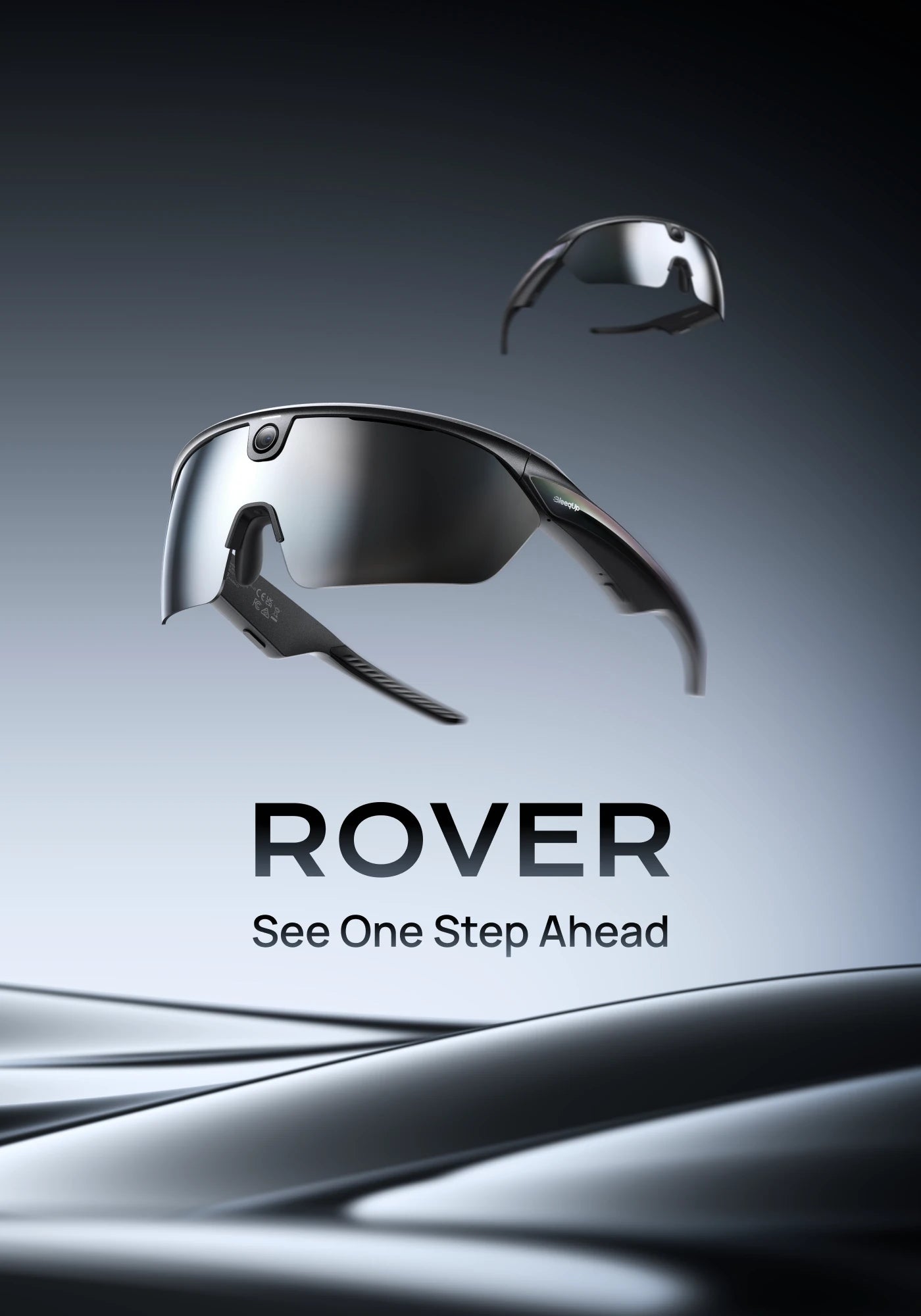
Ranger está diseñado para facilitar la grabación de las rutas. Después, la app BleeqUp es donde esas grabaciones se vuelven útiles: conecta las gafas, importa clips, elige ajustes de vídeo y sonido, registra la ruta, revisa destacados y coordina el grupo.
Grabar es solo el primer paso. Si los clips se quedan en un dispositivo o cambiar los ajustes lleva demasiado tiempo, la cámara se convierte en otra tarea. Un flujo práctico con la app mantiene el proceso sencillo: configura antes de salir, deja los controles tranquilos mientras te mueves y después busca, prepara y comparte los momentos que vale la pena conservar.
Nota sobre las funciones: Esta guía refleja las funciones descritas actualmente en la página oficial de descarga de la app BleeqUp. Los nombres de la interfaz y la disponibilidad pueden cambiar según la versión de la app, el dispositivo y el mercado. Comprueba la ficha actual antes de contar con una opción concreta.

La app es la segunda mitad de la ruta
La app BleeqUp no es solo una pantalla de configuración. Reúne en un mismo lugar las partes útiles del flujo de una ruta: conexión del dispositivo, importación de vídeo, preferencias de captura, modos de sonido, herramientas de clips con IA, seguimiento de la ruta, un mapa interno de Google y canales de intercomunicador.
Esto resulta especialmente útil para quienes no quieren pasar la noche ordenando vídeos en bruto. El objetivo no es automatizar cada decisión creativa, sino reducir la distancia entre «lo he grabado» y «tengo un clip que puedo revisar o compartir».
Para entender el producto en conjunto, la reseña de BleeqUp Ranger explica cómo encajan las gafas, el audio open-ear y la app. Esta guía se centra en qué hacer una vez abierta la app.
1. Configura las preferencias de vídeo y sonido antes de la ruta
El mejor momento para elegir los ajustes es antes de empezar, no en un semáforo. Conecta Ranger en la app, comprueba que el dispositivo esté listo y decide qué tipo de grabación quieres para la sesión.
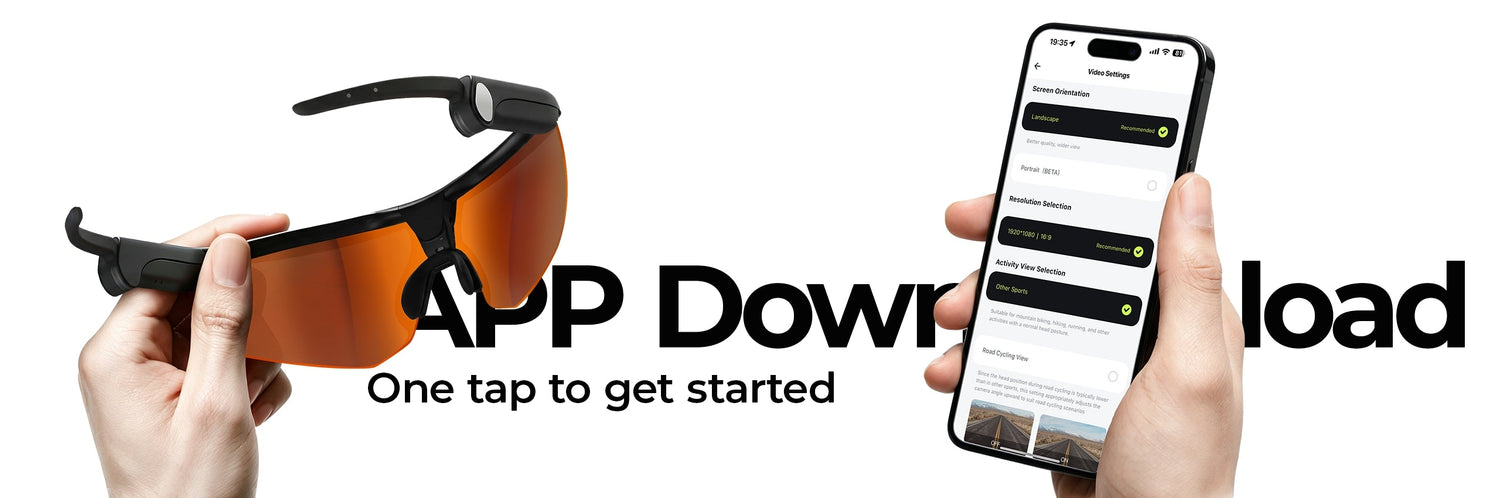
La página actual de la app muestra Ajustes de vídeo con controles horizontal y vertical, además de opciones pensadas para distintas actividades. El formato horizontal puede servir para resumir una ruta, mostrar el recorrido o preparar un montaje más largo. El vertical resulta útil cuando el clip se destina a un formato social vertical. Elige el encuadre antes de grabar para no tener que recortar después la mejor parte.
Los ajustes de sonido merecen la misma atención. La app incluye actualmente los modos Diario, Ciclismo y Voz clara. No existe un ajuste perfecto para todo: elige el que encaje con el entorno y con lo que quieres oír o comunicar. Haz los cambios estando parado y, una vez en marcha, presta atención a la carretera.
2. Usa One-Tap Clip para preparar un primer montaje rápido
One-Tap Clip es la forma más rápida de convertir un fragmento seleccionado en un borrador corto. La página oficial lo describe como una herramienta para crear clips automáticamente con opciones de superposición y música, además de clips que se pueden personalizar manualmente.
- Empieza con un clip automático cuando quieras un resumen rápido o una primera selección de una secuencia corta.
- Usa un clip personalizable manualmente cuando quieras controlar mejor qué se conserva, qué se elimina y qué aspecto tiene el resultado.
Haz que el primer montaje sea breve. Elige una subida, una bajada, un tramo panorámico o un momento con el grupo en lugar de intentar crear una película a partir de todos los archivos. Un clip corto y centrado es más fácil de revisar y compartir, y puede convertirse en un hábito después de cada ruta.
Abre la página de descarga de la app BleeqUp cuando necesites el enlace actual de Apple App Store o Google Play.
3. Deja que AI Highlights reduzca el tiempo de revisión
AI Highlights resulta útil cuando tienes más grabaciones que tiempo para revisarlas. La descripción actual incluye un control en la app, seguimiento de la ruta y extracción de momentos destacados con IA. Úsalo para acotar qué revisar, no como garantía de que el software entenderá cada momento significativo.
Después de la ruta, deja que la función muestre posibles momentos y toma tú la decisión final. Un paisaje bonito, un esfuerzo intenso, una conversación con amigos o un tramo técnico pueden importar por motivos distintos. Tu revisión mantiene el resultado ligado a la historia que quieres contar.
Aquí la app BleeqUp aporta más que una herramienta de transferencia. Ayuda a pasar de muchas grabaciones a una selección menor de clips que merece la pena abrir, ajustar y guardar.
4. Usa mapas e intercomunicador para coordinar rutas en grupo
Las herramientas de comunicación de la app sirven para coordinarse, no para distraerse. La descripción actual de las Funciones de intercomunicador indica que puedes crear, compartir y utilizar canales. Esto puede facilitar la organización de una ruta en grupo cuando hace falta un espacio compartido sin recurrir constantemente al teléfono.
La descripción actual del Mapa interno de Google se centra en consultar el grupo y la ubicación en tiempo real. Úsalo como contexto del grupo, no como motivo para interactuar con una pantalla mientras te mueves. Configura la ruta, el canal y las preferencias antes de salir. Si necesitas cambiar algo más tarde, detente en un lugar seguro y respeta las normas locales de circulación.
Para quienes pedalean en solitario, estas herramientas pueden ser menos importantes. En una salida de club, un evento compatible, una sesión con entrenador o un viaje, pueden conectar mejor la app con las personas que van contigo.
5. Sigue un flujo sencillo antes, durante y después de la ruta
Antes de la ruta
Conecta Ranger, comprueba la orientación del vídeo, elige un modo de sonido y configura el canal de grupo si hace falta. Empieza con ajustes adecuados para la ruta y no los cambies mientras estés en movimiento.
Durante la ruta
Usa la configuración que preparaste. Concéntrate en pedalear; no trates el teléfono como una pantalla activa para controlar la cámara.
Después de la ruta
Importa clips, revisa AI Highlights, crea un One-Tap Clip o edita manualmente y guarda solo los momentos que te interesan. Convierte un buen momento en un clip terminado en lugar de acumular más grabaciones sin editar.
Este flujo también facilita decidir qué función necesitas. Si primero quieres una perspectiva más amplia, empieza por la guía de compra de gafas con cámara para ciclismo. Si también te importa la comodidad óptica, la guía de lentes ZEISS de Ranger explica esa parte del sistema.
6. Crea una rutina de contenido ligera y a tu medida
La mejor forma de usar la app BleeqUp no tiene por qué ser publicar cada ruta. Puede consistir en guardar un registro claro del recorrido, preparar un resumen semanal o conservar algunos momentos de una salida en grupo. La app facilita una rutina ligera porque los pasos están conectados: grabar con Ranger, importar, revisar, crear un clip y seguir con el día.
Por eso la app también importa a quien está pensando en comprar Ranger. Una cámara wearable se sigue usando más fácilmente cuando el proceso después de la ruta es sencillo. La página del producto Ranger contiene los detalles actuales; la app ayuda a convertir esos momentos grabados en una historia de ruta que puedes repetir.
Preguntas frecuentes
¿Qué hace la app BleeqUp?
Es el espacio de trabajo para conectar Ranger, importar grabaciones, ajustar vídeo y sonido, usar One-Tap Clip y AI Highlights, registrar una ruta, acceder al mapa interno de Google y gestionar canales de intercomunicador. Las funciones pueden variar según la versión de la app y el dispositivo.
¿One-Tap Clip edita un vídeo automáticamente?
La página actual describe One-Tap Clip como una herramienta de clips automáticos con opciones de superposición y música, además de clips personalizables manualmente. Revisa el resultado y haz tus propios cambios antes de compartirlo.
¿Qué es AI Highlights en la app BleeqUp?
La ficha actual incluye un control en la app, seguimiento de la ruta y extracción de momentos destacados con IA. Considéralo una forma más rápida de encontrar momentos para revisar, no una garantía de que se seleccionará todo lo importante.
¿Puedo usar la app en rutas en grupo?
Sí. Las descripciones actuales incluyen canales de intercomunicador que puedes crear, compartir y utilizar, además de un mapa interno de Google para consultar al grupo y la ubicación en tiempo real. Configura los controles cuando estés parado y respeta las normas locales.
¿Dónde puedo descargar la app BleeqUp?
Usa la página de descarga de la app BleeqUp para encontrar los enlaces actuales de Apple App Store y Google Play. Confirma la compatibilidad del dispositivo y los requisitos más recientes en la ficha de la tienda antes de empezar.